Propriétés des bases de données
Les propriétés ajoutent différents contextes aux éléments de votre base de données : dates d’échéance, propriétaires de tâches, URL pertinentes, horodatages de dernière modification, etc. Utilisez-les pour filtrer, trier et chercher dans vos données. 🧩
Propriété | Description |
Texte | Permet d’ajouter du texte qui peut être formaté. Idéal pour les résumés, notes et descriptions. |
Nombre | Pour afficher des nombres. Cette propriété peut être formatée sous forme de devise ou de barres de progression. Utile pour suivre les comptes, les prix ou la progression d’une tâche. |
Sélectionner | Permet de choisir une option dans une liste. Utile pour la catégorisation. |
État | Permet de suivre la progression d’un élément à l’aide d’étiquettes de statut classées par À faire, En cours ou Terminé. |
Sélection multiple | Permet de choisir une ou plusieurs options dans une liste. Utile pour étiqueter des éléments dans plusieurs catégories. |
Date | Pour afficher une date ou une plage de dates (heure facultative). Utile pour les échéances, en particulier avec les vues Calendrier et Chronologie. |
Formule | Effectuez des calculs basés sur d’autres propriétés à l’aide de la formule de Notion. En savoir plus ici → |
Relation | Permet de connecter des bases de données entre elles, et de mentionner des pages d’autres base de données. Utile pour connecter des éléments dans votre espace de travail. En savoir plus → |
Agrégation | Permet de voir et d’agréger des informations sur les propriétés depuis les propriétés de relation. Utile pour synthétiser les données interconnectées. En savoir plus → |
Personne | Identifiez une personne ou un groupe de votre espace de travail Notion. Utile pour attribuer des tâches ou faire référence à des membres concernés de votre équipe. |
Fichier | Permet de télécharger des fichiers et des images pour les récupérer facilement. Utile pour stocker des documents et des photos. |
Case à cocher | Pour indiquer si une condition est vraie ou fausse. Utile pour un suivi léger des tâches. |
URL | Pour afficher un lien vers un site Web. Le lien s’ouvre dans un nouvel onglet lorsque vous cliquez dessus. |
Pour afficher une adresse e‑mail. Ouvre votre application de messagerie lorsque vous cliquez dessus. | |
Téléphone | Pour afficher un numéro de téléphone. Cliquez dessus pour l’appeler depuis votre appareil. |
Date de création | Permet d’enregistrer l’horodatage de la création d’un élément. Générée automatiquement et non modifiable. |
Créé par | Permet d’enregistrer automatiquement la personne qui a créé l’élément. Générée automatiquement et non modifiable. |
Dernière modification | Permet d’enregistrer l’horodatage de la dernière modification d’un élément. Mise à jour automatiquement et non modifiable. |
Dernière modification par | Permet d’enregistrer la personne qui a modifié l’élément en dernier. Mise à jour automatiquement et non modifiable. |
Bouton | Automatisez des actions spécifiques en un clic. En savoir plus ici → |
Identifiant | Permet de créer automatiquement un identifiant numérique pour chaque élément. Les identifiants sont uniques et ne peuvent pas être modifiés manuellement. |
Lieu | Accepte un lieu via les services de localisation, un nom de lieu ou une adresse. En savoir plus ici → |

L’IA de Notion peut vous faire gagner du temps en remplissant automatiquement certains types de propriétés de base de données ! Cliquez ici pour en savoir plus →
Vous pouvez appliquer une mise en page à toutes les pages d’une base de données afin que toutes les propriétés de votre base de données soient organisées comme vous le souhaitez. Cliquez ici pour en savoir plus →
Pour créer votre première propriété dans une base de données, cliquez sur Ajouter une propriété. Donnez un nom à votre propriété, puis choisissez un type de propriété.
Pour ajouter une propriété à une base de données qui en possède déjà :
Sélectionnez
+à côté de la propriété située le plus à droite. Donnez un nom à votre propriété, puis choisissez un type de propriété.Dans la vue Table, cliquez sur une propriété existante →
Insérer à gaucheouInsérer à droiteen fonction de l’endroit où vous souhaitez ajouter votre nouvelle propriété dans votre table. Donnez un nom à votre propriété, puis choisissez un type de propriété.
Pour gérer et modifier les propriétés d’une base de données, ouvrez le menu Paramètres en haut de la base de données et sélectionnez Modifier les propriétés.
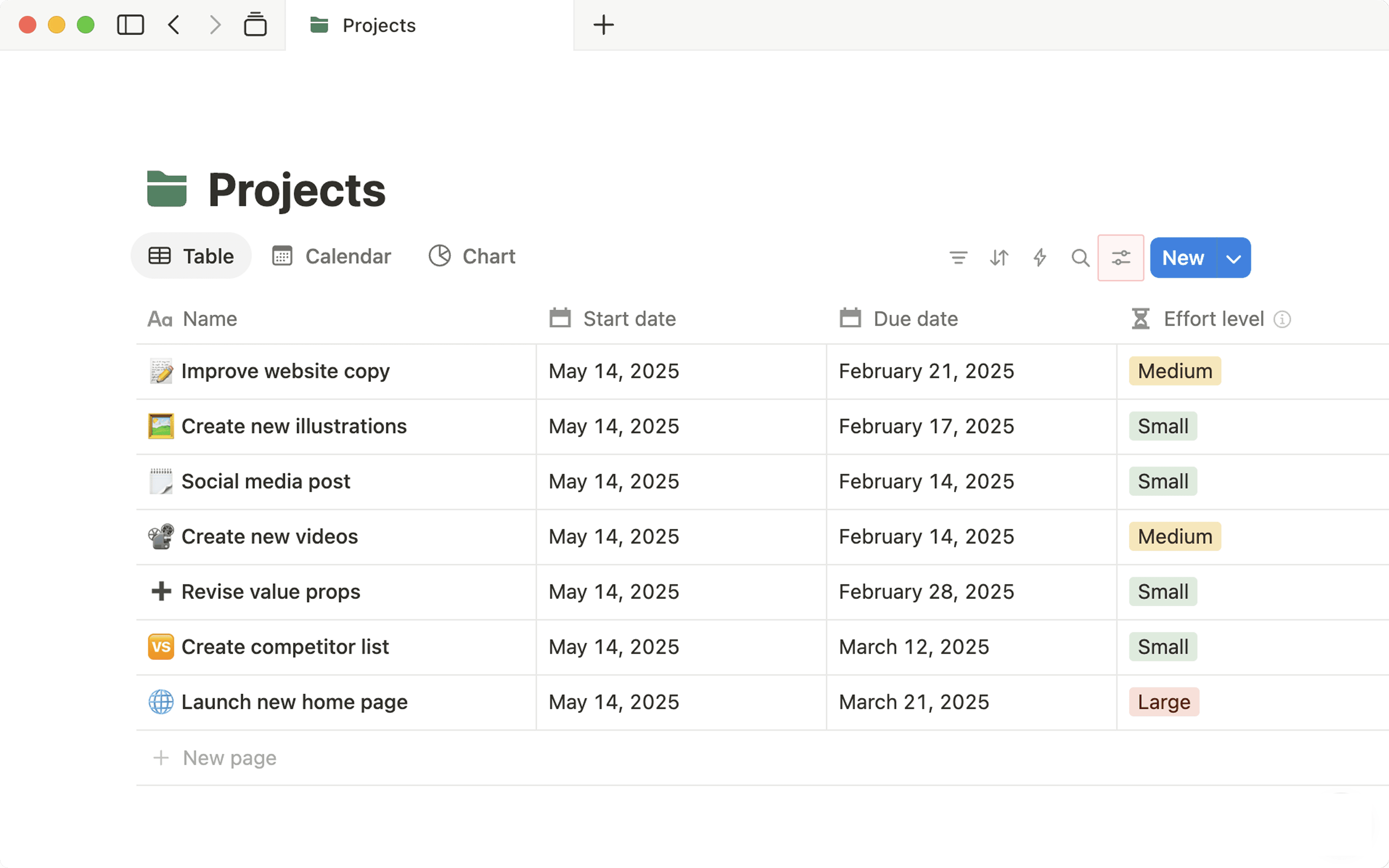
Depuis cette interface, vous pouvez :
Rechercher une propriété
Créer une
Nouvelle propriétéCliquez dans une propriété spécifique pour la modifier. Vous pouvez ajuster les paramètres propres à cette propriété (par exemple, insérer un retour à la ligne dans une propriété de texte), dupliquer ou Supprimer une propriété.
Vous pouvez également modifier des propriétés individuelles en cliquant directement dessus dans votre base de données. Cela ouvrira un menu où vous pourrez modifier le nom de la propriété, filtrer ou trier par cette propriété, effectuer des calculs, et plus encore.
Masquer ou afficher les propriétés
Si vous souhaitez que des propriétés spécifiques soient masquées ou affichées dans une vue de base de données :
Ouvrez le menu Paramètres en haut de la base de données.
Sélectionnez
Visibilité des propriétés.Sélectionnez l’icône
👁️à côté d’une propriété pour la masquer ou l’afficher.
Une donnée ajoutée dans une propriété est appelée une valeur. La façon dont vous modifiez les valeurs diffère pour chaque type de propriété. Voici quelques exemples :
Avec les propriétés
SélectionetSélection multiple, pour ajouter des étiquettes, rentrez votre texte, puis appuyer sur la touche Entrée après chaque saisie. L’attribution des couleurs est aléatoire.Vous pouvez ajouter autant d’étiquettes uniques que vous souhaitez dans ces menus. Si vous rentrez une valeur qui existe déjà, Notion sélectionnera automatiquement la valeur existante.
Modifiez les noms et les couleurs des étiquettes, ou supprimez-les en cliquant sur le champ Propriété (c’est-à-dire la cellule du tableau), puis sur
•••qui apparaît à droite lorsque vous survolez une propriété.Pour réorganiser les étiquettes, faites-les glisser à l’aide de l’icône
⋮⋮à leur gauche.
Pour les propriétés de
Date, cliquer pour ajouter des données fera apparaître le sélecteur de dates. Cliquez sur une nouvelle date pour la sélectionner.Cliquez sur
Rappelpour définir dans cette propriété un rappel qui vous alertera à une date et heure précises.Activez
Date de finpour définir un intervalle de temps dans cette propriété.Activez
Inclure l’heurepour choisir une heure spécifique, en plus du jour.Cliquez sur
Format de date et fuseau horairepour modifier les formats de la date, de l’heure, et le fuseau horaire.Cliquez sur
Effacerpour rétablir un champ de date vide.
Avec les propriétés
Fichiers et médias, cliquer sur la valeur du champ affichera un menu contextuel pour importer un fichier, ou coller un lien d’intégration.Vous pouvez également faire glisser un fichier depuis votre ordinateur vers la propriété pour l’importer dans cette propritété.
Vous pouvez ajouter plusieurs fichiers à la fois dans chaque champ.
Cliquez sur l’icône
•••à droite d’un fichier chargé pour leSupprimer, leTélécharger, l’afficher enPlein écranouAfficher l’original.Utilisez l’icône de poignée
⋮⋮à gauche pour réorganiser ces fichiers.
Dans une propriété
Personne, vous pouvez identifier des membres ou des invités de votre espace de travail.Tapez leur nom et appuyez sur
Entréeaprès chaque nom.Pour enlever une personne, cliquez sur son nom, puis sur
Xà droite de son nom.
Des valeurs apparaissent automatiquement pour les propriétés
Date de création,Créé par,Dernière modification,Dernière modification par.Saisissez (ou collez) directement les valeurs dans le champ des propriétés
URL,Adresse e-mail,TéléphoneetNombre, comme vous le feriez pour une propriétéTexte.La modifictaion des valeurs des propriétés
RelationetAgrégationnécessite plusieurs étapes.
Pour que les bases de données restent rapides et fiables, chaque base de données peut contenir jusqu’à 500 propriétés. Si vous atteignez cette limite, vous ne pourrez pas ajouter de nouvelles propriétés tant que vous n’en aurez pas supprimé certaines.
Si vous essayez d’ajouter une propriété au-delà de cette limite, un message d’erreur s’affiche et la nouvelle propriété n’est pas créée.
Si vous atteignez la limite, essayez les étapes suivantes :
Supprimez les propriétés inutilisées dont vous n’avez plus besoin.
Regroupez les propriétés similaires (par exemple, combinez plusieurs propriétés « État » ou « Catégorie »).

Remarque : Pour appliquer une couleur conditionnelle aux pages de base de données, vous devez disposer d’un accès Peut modifier le contenu, Peut modifier ou Accès complet à cette base de données. Si vous pouvez uniquement consulter ou commenter une base de données, vous pouvez voir la couleur des pages de base de données mais ne pouvez pas modifier les paramètres de couleur.
Pour vous aider à distinguer visuellement vos éléments de base de données les uns des autres, vous pouvez attribuer une couleur aux pages de base de données en fonction de certaines conditions. Par exemple, vous souhaitez peut-être que toutes les tâches en retard dans une base de données de tâches s’affichent en rouge.
Pour appliquer une couleur conditionnelle à une vue de base de données :
Sélectionnez l’icône du curseur en haut de votre vue de base de données.
Sous
Paramètres de la vue, sélectionnezCouleur conditionnelle.Sélectionnez
Nouveau paramètre de couleur.Sélectionnez la propriété de la base de données que vous souhaitez colorer.
Ouvrez la liste déroulante à côté du nom de la propriété et définissez une règle pour le paramètre de couleur.
Sélectionnez une couleur d’
arrière-plan de page.Le cas échéant, vos pages de base de données correspondront par défaut à la couleur des valeurs de propriété qui leur sont associées. Par exemple, si votre propriété de priorité a
P0en rouge etP1en orange et que vous colorez votre base de données par priorité, toutes les pages P0 seront affichées en rouge et toutes les pages P1 seront affichées en orange. Vous pouvez modifier cela à tout moment !
Si vous êtes en vue Table, ouvrez le menu à côté de
Appliquer àet choisissez si vous souhaitez appliquer la couleur à toute la ligne ou uniquement à la propriété à laquelle votre règle s’applique.Sélectionnez
Ajouter une autrecondition pour créer des règles de couleur supplémentaires pour votre vue de base de données.
Comment appliquer la couleur conditionnelle
La couleur conditionnelle est disponible sur les vues suivantes :
Table
Notion Calendar
Chronologie
Liste
Tableau
Fil d’actualité
La couleur conditionnelle peut être appliquée en fonction des propriétés suivantes :
Sélection
Sélection multiple
État
Titre
Texte
Nombre
Date
Personne
Case à cocher
Formules
Relations
Agrégations
Les paramètres de couleur conditionnelle sont créés au niveau de la vue. Différentes vues de base de données peuvent avoir des paramètres de couleur conditionnelle différents, et les paramètres de couleur conditionnelle appliqués à une vue de base de données ne s’appliqueront pas automatiquement aux autres vues de la base de données. Cependant, lorsque vous dupliquez une vue, ses paramètres de couleur seront également dupliqués.
La couleur conditionnelle s’applique au niveau de la page ; pour le moment, il n’est pas possible de colorer des propriétés spécifiques dans une page ou une carte. La couleur s’applique à l’arrière-plan entier d’une page.
Pour appliquer une couleur conditionnelle à une propriété et non à une page entière de la base de données, vous devez être dans une vue Table d’une base de données.
Supprimer un paramètre de couleur
Pour supprimer un paramètre de couleur :
Sélectionnez l’icône du curseur en haut de votre vue de base de données.
Sous
Paramètres de la vue, sélectionnezCouleur conditionnelle.Sélectionnez
🗑️à côté du paramètre que vous souhaitez supprimer.
Vous pouvez laisser des commentaires dans les propriétés des bases de données uniquement lorsque vous êtes en vue Table ou lorsque vous ouvrez une page de base de données.
Remarque :
Pour l’instant, vous ne pouvez pas commenter les propriétés nom, formule, agrégation, bouton et identifiant.
Les propriétés doivent déjà avoir une valeur attribuée avant de pouvoir être commentées.
Pour commenter une propriété lorsque vous êtes en vue Table :
Survolez une propriété d’un élément de base de données.
Sélectionnez l’icône
💬qui s’affiche.Entrez votre commentaire.
Remarque : pour commenter une propriété de type « Case à cocher », vous devez ouvrir la page de base de données. Il n’est pas possible de le faire à partir d’une vue Table.
Pour commenter une propriété dans une page de base de données :
Passez le curseur sur une propriété.
Sélectionnez l’icône
💬qui s’affiche ou sélectionnez⋮⋮à gauche de la propriété →Commentaire.Entrez votre commentaire.
Une fois le commentaire créé, l’icône 💬 s’affiche à côté de la propriété à laquelle il est relié. Vous pouvez sélectionner 💬 pour voir le commentaire et l’ajouter à la conversation.
Vous pouvez attribuer des niveaux d’accès spécifiques aux personnes mentionnées dans une propriété de type « person » ou « Créée par » dans une page de base de données. En savoir plus à ce sujet ici →