Supprimer et restaurer du contenu
Tout contenu ajouté à Notion peut être dupliqué ou supprimé en quelques clics (image, intégré, page ou base de données). Et si vous supprimez quelque chose et devez récupérer votre travail, pas d’inquiétude : on s’en charge.
Aller directement aux questions fréquentesCliquer sur ⋮⋮
L’icône ⋮⋮ que nous appelons le gestionnaire de bloc apparaît dans la marge de gauche lorsque vous survolez une ligne ou tout contenu dans Notion. Cliquez dessus pour voir l’option Supprimer.
Cliquer sur •••
Lorsque vous survolez des images, du contenu intégré, des sous-pages et des aperçus de liens Web, l’icône ••• apparaît en haut à droite du bloc pour vous permettre de les Supprimer.
Sur mobile, vous verrez ce symbole dans le coin de nombreux blocs de contenu. En appuyant dessus, vous ouvrirez un menu contenant l’option Supprimer. Pour le texte sur mobile, appuyez sur ••• tout à droite de la barre d’outils au-dessus de votre clavier. Les mêmes options s’afficheront.
Faire un clic droit
Vous pouvez effectuer un clic droit sur n’importe quel contenu dans Notion (ou utiliser le geste correspondant au clic droit sur votre pavé tactile) pour afficher un menu contenant l’option Supprimer.
Raccourci clavier
Pour supprimer, sélectionnez un bloc de contenu ou un texte, puis appuyez sur la touche supprimer de votre clavier.
Il existe plusieurs façons de supprimer des pages dans Notion :
Survolez la barre latérale gauche de la page, sélectionnez
•••(ou effectuez un clic droit) et choisissezSupprimerdans le menu.Cliquez sur
•••tout en haut à droite d’une page, puis sélectionnezSupprimerdans le menu déroulant.
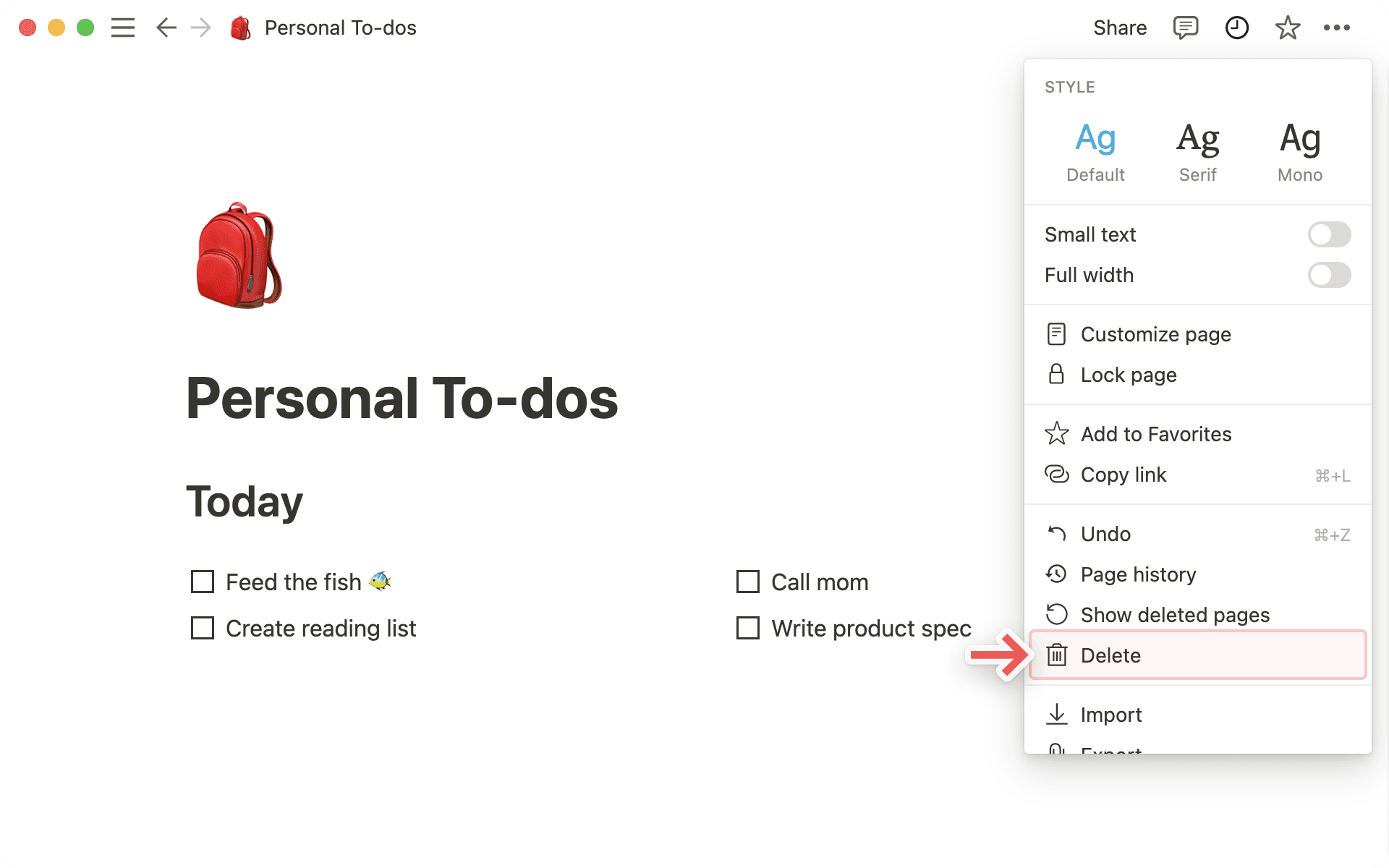
Si vous supprimez une sous-page d’une page existante, survolez-la et cliquez sur l’icône de poignée ⋮⋮ (ou effectuez un clic droit) pour afficher l’option
Supprimer.Faites glisser la page ou le bloc dans la
Corbeille, tout en bas à gauche de la barre latérale.Vous pouvez également sélectionner un bloc de page et appuyer sur la touche
Retour arrièreouSupprimer.
Que se passe-t-il lorsqu’une page est supprimée ?
Par défaut, les pages restent dans la corbeille pendant 30 jours avant d’être définitivement supprimées.
Une fois supprimées de la corbeille, elles sont conservées pendant 30 jours avant de devenir inaccessibles à toute personne, y compris aux propriétaires de l’espace de travail.
Les propriétaires de l’espace de travail du Forfait Enterprise peuvent personnaliser ces paramètres. En savoir plus →
Une fois que vous avez supprimé une page, elle se retrouve dans la corbeille. La Corbeille se trouve en bas à gauche de la barre latérale (aussi bien sur ordinateur que sur mobile). Une fois que vous avez ouvert la Corbeille, vous pouvez :
Rechercher une page spécifique.
Filtrer son contenu selon les éléments suivants :
Dernière modification par: la dernière personne à avoir modifié la page.Dans: la page dans laquelle se trouvait le contenu supprimé.Espace d’équipe: l’espace d’équipe auquel appartenait le contenu supprimé.
Ouvrez une page supprimée pour voir son contenu. À partir de là, vous pouvez restaurer la page ou la supprimer définitivement de la corbeille. Notez que vous ne pourrez pas modifier une page qui se trouve dans la corbeille à moins de la restaurer.
Sur iOS et Android, la Corbeille se trouve dans le menu ••• en haut à gauche de la barre latérale.

L’archivage est actuellement en version bêta et soumis aux conditions de votre contrat.
L’archivage est disponible uniquement pour les personnes avec les forfaits Business et Enterprise.
L’archivage d’une page vous permet d’indiquer que certaines pages ne sont plus d’actualité sans les supprimer.
Comment archiver des pages et des bases de données :
Ouvrez la page que vous souhaitez archiver.
Dans le coin supérieur droit de la page, cliquez sur
•••.Sélectionnez
Archiver.
Après avoir archivé une page, vous verrez une bannière jaune en haut de la page. Elle indiquera votre nom et la date à laquelle elle a été archivée.
Pour désarchiver une page, accédez à la bannière en haut de la page et cliquez sur Désarchiver.
Que se passe-t-il lorsqu’une page est archivée ?
L’archivage est différent de la suppression : les pages archivées restent accessibles. Lorsque vous archivez une page :
vous verrez une bannière Archivée en haut de la page.
Par défaut, elle est masquée dans les résultats de recherche.
Vous pouvez toujours inclure les pages archivées dans la recherche en appliquant le filtre
État du contenu→Toutes les pages (y compris celles archivées).
Les liens vers la page fonctionnent toujours.
Si vous archivez une page parente, toutes les sous-pages situées en dessous sont automatiquement archivées.
Si vous archivez du contenu dans des bases de données, ce contenu sera filtré de la vue par la suite. Les pages archivées peuvent être consultées en accédant à
Paramètres→Voir les pages archivéesde la base de données.
En savoir plus sur l’archivage de contenu → Archiver des pages
Remarque : lorsqu’une page est en train d’être modifiée, nous enregistrons une version toutes les 10 minutes. Et deux minutes après la dernière modification, nous enregistrons une autre version.
Si vous avez un forfait Enterprise, vous pouvez afficher l’historique de toutes les modifications apportées à une page, avec leur auteur et la date.
Si vous n’êtes pas sur le Forfait Enterprise, un historique plus limité des modifications apportées à une page est disponible.Vous pouvez consulter et restaurer les versions précédentes de n’importe quelle page Notion remontant à :
7 jours dans le passé avec le forfait gratuit.
30 jours dans le passé avec le forfait Plus.
90 jours dans le passé avec le forfait Business.
Indéfiniment avec le forfait Enterprise.
Besoin d’un historique de page illimité ? Passez à notre forfait Entreprise, ou contactez notre équipe commerciale pour en savoir plus sur les fonctionnalités Entreprise.
Voir l’historique des versions d’une page
Pour accéder à l’historique des versions d’une page, vous devez au minimum disposer de l’accès Peut modifier.
Cliquez sur
•••en haut de la page et choisissezHistorique des versions.Dans la fenêtre qui s’affiche, vous pouvez :
Voir toutes les versions antérieures de la page.
Cliquer sur une version pour voir à quoi la page ressemblait à cet instant.
Vous pouvez également retrouver toutes ces informations en cliquant sur 🕘 en haut à droite d’une page Notion. Cela affichera un menu déroulant de toutes les modifications apportées à la page actuelle par vous-même et d’autres personnes (ainsi que tous les commentaires). Cliquez sur l’icône 🕓 en haut à droite d’une modification pour ouvrir la version correspondante de la page dans une nouvelle fenêtre.
Lorsque vous ouvrez l’historique des versions, vous pouvez sélectionner une version et voir les points saillants des modifications. Cela facilite l’examen des modifications sans avoir à comparer manuellement deux versions côte à côte. Vous verrez des changements tels que :
Les modifications de texte (ce qui a été ajouté, supprimé ou modifié).
Les blocs qui ont été ajoutés ou supprimés.
Certaines modifications non textuelles (comme les images, les listes de tâches, les encadrés et les couleurs).
Quelques modifications simples de tableaux et de bases de données.

L’historique des versions affiche les principaux points importants, mais il ne consigne pas chaque modification.
La comparaison détaillée des versions n’est pas disponible sur les appareils mobiles.
Restaurer une version antérieure d’une page
Pour restaurer uniquement certains blocs de contenu d’une version précédente, cliquez sur la version d’une page, copiez les blocs qui vous intéressent et collez-les dans votre page actuelle.
Vous pouvez également restaurer une version antérieure d’une page pour en faire la version actuelle. Ouvrez la version qui vous intéresse, puis cliquez sur
Restaurer.Si un membre de votre équipe restaure une ancienne version par erreur, vous pouvez rétablir n’importe quel état précédent de la page des 30 derniers jours. Il vous suffit d’ouvrir l’
Historique des versionset de choisir la version précédente pour la rétablir.Si vous restaurez une base de données, toutes ses pages et leurs propriétés seront restaurées. Cependant, tout contenu des pages de la base de données, comme le texte à l’intérieur des pages, ne sera pas restauré. Pour restaurer le contenu des pages de la base de données, vous devrez restaurer une version antérieure de chaque page individuelle.
Si vous restaurez une page avec une base de données intégrée (en d’autres termes, une base de données à l’intérieur d’une page), vous pouvez choisir de restaurer ou non les pages et les propriétés de cette base de données.
Remarque: la restauration d’une base de données peut affecter les vues existantes, ainsi que la façon dont d’autres personnes voient la base de données.
Historique des versions sur mobile
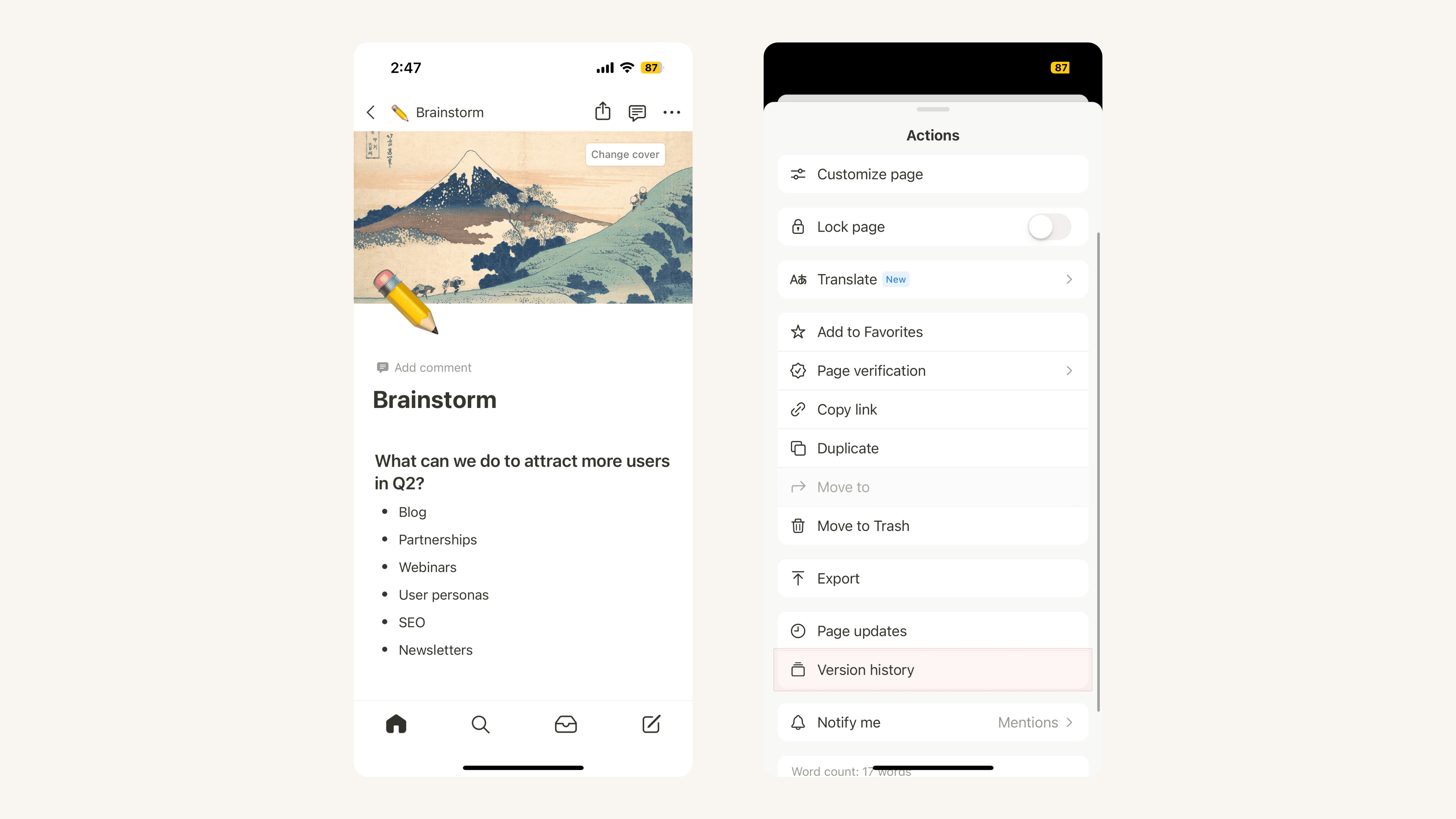
Sur mobile, l’historique des versions fonctionne un peu différemment que sur ordinateur. Pour accéder à l’historique de la page :
Cliquez sur l’icône
•••en haut de votre page.Appuyez sur
Historique des versions. Cela affichera la liste complète des versions, par ordre chronologique.Appuyez sur une version pour l’afficher. Vous pouvez copier et coller n’importe quel contenu d’une autre version et le coller dans votre page actuelle, ou cliquer sur
Restaureren haut de l’écran.
Il existe plusieurs façons de supprimer des propriétés d’une base de données dans Notion.
Cliquez sur le menu Paramètres dans le coin de la base de données que vous souhaitez modifier.
Sélectionnez
Modifier les propriétés.Cliquez sur la propriété que vous souhaitez supprimer.
Sélectionnez
Supprimer la propriété.
Que se passe-t-il lorsqu’une propriété est supprimée ?
Les propriétés supprimées peuvent être consultées, restaurées ou supprimées définitivement depuis le menu Paramètres. Pour voir les propriétés supprimées dans une base de données :
Cliquez sur le menu Paramètres dans le coin de la base de données que vous souhaitez modifier.
Sélectionnez
Modifier les propriétés.Faites défiler jusqu’à
Propriétés supprimées.
Pour restaurer une propriété, cliquez sur la flèche. Pour supprimer définitivement une propriété, cliquez sur la corbeille. La suppression d’une propriété depuis Propriétés supprimées est définitive et ne peut pas être annulée.
Questions fréquentes
J’ai essayé de dupliquer certains blocs, mais j’ai eu une erreur « Réessayez plus tard ».
J’ai essayé de dupliquer certains blocs, mais j’ai eu une erreur « Réessayez plus tard ».
Ce message d’erreur indique que vous avez atteint la limite de duplication autorisée par heure. Pour le moment, nous autorisons jusqu’à 20 000 duplications de blocs par heure. Toutes nos excuses pour cette contrainte !
Vous pourrez de nouveau dupliquer du contenu dans quelques instants. 👍
Que puis-je faire si j’ai, par erreur, définitivement supprimé du contenu ? Y a-t-il moyen de le récupérer ?
Que puis-je faire si j’ai, par erreur, définitivement supprimé du contenu ? Y a-t-il moyen de le récupérer ?
Si vous avez supprimé par erreur une page, un espace de travail, ou même l’intégralité de votre compte, nous pouvons vous aider ! Les accidents, ça arrive 😅 Envoyez-nous simplement un message dans l’application en cliquant sur ? en bas de votre barre latérale, ou écrivez-nous à l’adresse [email protected].
Nous conservons des sauvegardes de nos bases de données, ce qui nous permet de restaurer une version de votre contenu dans les 30 jours suivant sa suppression, si vous en avez besoin.
Comment puis-je vider ma corbeille ?
Comment puis-je vider ma corbeille ?
Il n’est pas possible de vider toute la corbeille d’un coup. Vous pouvez supprimer individuellement des pages dans la corbeille. Toutes les pages de la corbeille seront automatiquement et définitivement supprimées après 30 jours.
Les propriétaires d’espace de travail du forfait Entreprise peuvent personnaliser ces paramètres. En savoir plus →
Puis-je utiliser l’historique des pages pour restaurer une version datant de plus de 30 jours ?
Puis-je utiliser l’historique des pages pour restaurer une version datant de plus de 30 jours ?
Oui, si vous disposez d’un forfait Business ou Entreprise ! Contactez notre équipe commerciale pour en savoir plus→