Modifier et personnaliser vos sites Notion
Si vous avez souscrit un forfait payant, vous pouvez personnaliser l’apparence de vos sites Notion, les intégrer à Google Analytics, et plus encore.

Remarque : cette fonctionnalité est uniquement disponible avec les forfaits payants.
Les utilisateurs ayant souscrit un forfait payant peuvent :
personnaliser l’icône principale et la barre de navigation de leurs sites Notion ;
personnaliser les aperçus de partage de leurs sites ;
personnaliser l’intitulé de page et la description de leurs sites (qui seront utilisés dans les aperçus de partage et pour le référencement).
Si vous souhaitez utiliser un domaine personnalisé avec Notion Sites, vous pouvez acheter le module complémentaire de domaine personnalisé. Pour en savoir plus, cliquez ici →
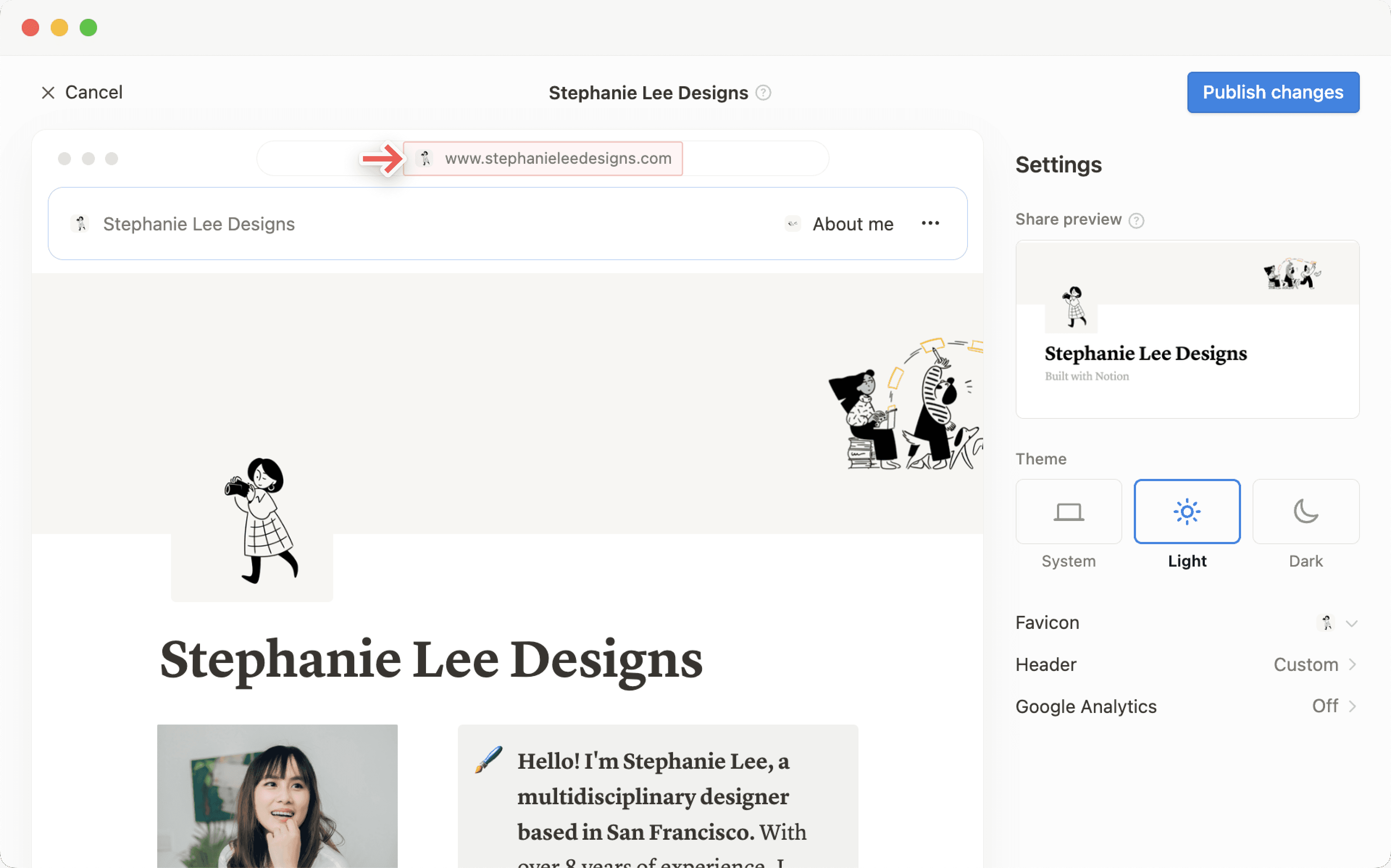
Quand vous personnaliserez votre site Notion, vous verrez un aperçu s’afficher à gauche de votre écran.
Vous pouvez choisir comment s’affiche l’aperçu visuel de votre site Notion quand vous partagez son lien URL.
En haut à droite de la page, cliquez sur
Partager→Publier→Personnalisation du site.Sous
Aperçu de partage, vous verrez un aperçu visuel affichant l’image de couverture et le titre actuels de votre site. Passez la souris sur l’aperçu et sélectionnezCharger une imagepour utiliser votre propre image.Sélectionnez
Publier les modificationsen haut de l’écran.
Pour définir un thème pour votre site Notion :
En haut à droite de la page, cliquez sur
Partager→Publier→Personnalisation du site.Sous
Thème, sélectionnezSystème,ClairouSombre.Sélectionnez
Publier les modificationsen haut de l’écran.
Note : les icônes favorites personnalisées ne sont actuellement pas prises en charge par le navigateur Safari.
Pour personnaliser l’icône principale de votre site :
En haut à droite de la page, cliquez sur
Partager→Publier→Personnalisation du site.Ouvrez le menu déroulant à côté de
Favicôneet sélectionnezIcône de la pagepour utiliser l’icône de votre page Notion, ouCharger une imagepour utiliser une image de votre choix.Vous verrez votre favicône personnalisée dans la barre d’URL, en haut de l’aperçu visuel de votre site Notion. Lorsque tout vous semble correct, sélectionnez
Publier les modificationsen haut de l’écran.
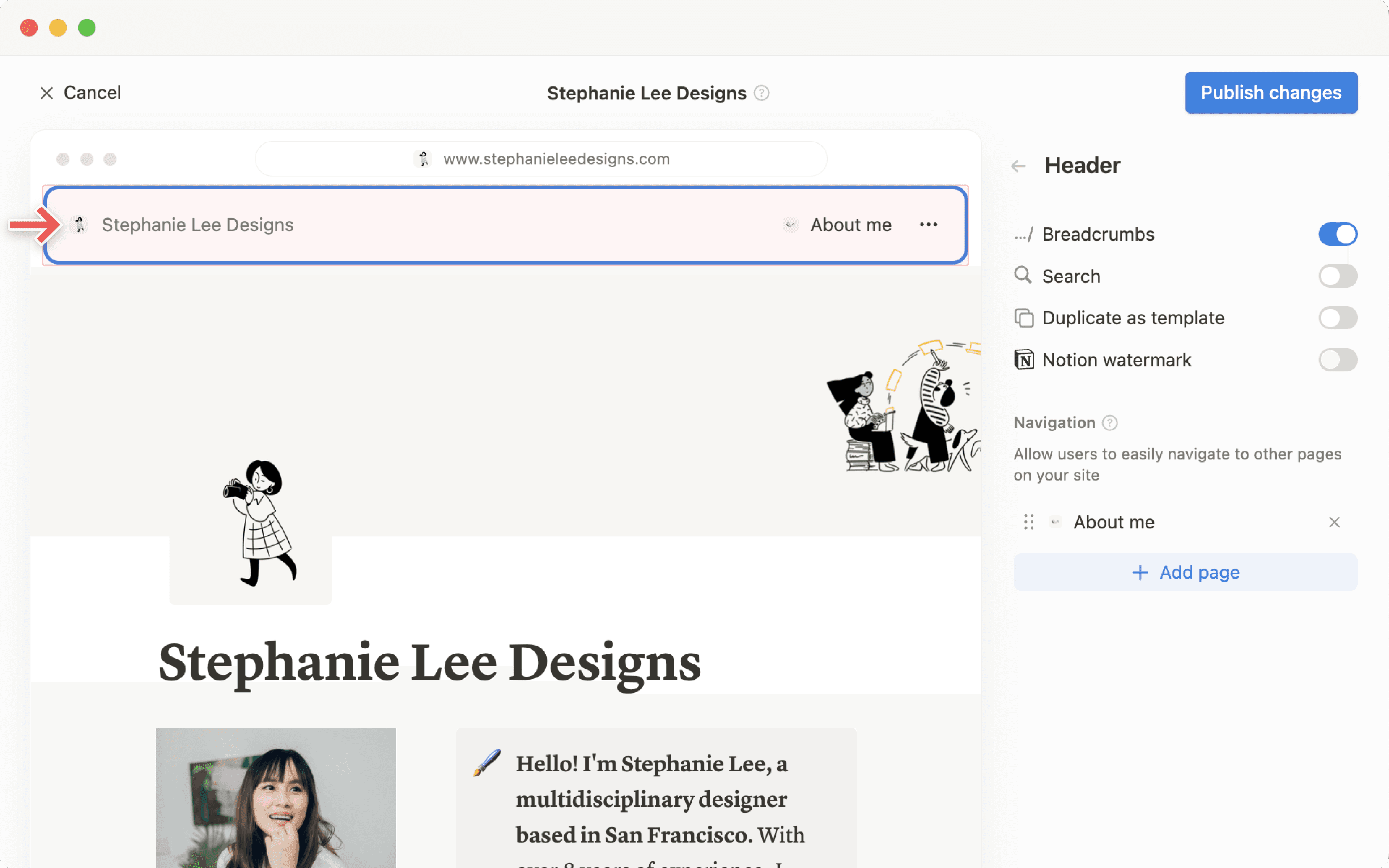
Vous pouvez personnaliser l’en-tête de votre site, qui contient les informations que vous souhaitez afficher tout en haut de votre site. Pour cela :
En haut à droite de la page, cliquez sur
Partager→Publier→Personnalisation du site.Sélectionnez
En-tête.Activez ou désactivez les options suivantes :
Fil d’Ariane: élément en haut de la page qui indique aux visiteurs à quel endroit ils se trouvent dans la hiérarchie.Rechercher: permet aux visiteurs d’effectuer des recherches dans votre site Notion.Filigrane Notion: pour afficher ou masquer l’indicationCréé avec Notionen haut à droite de la page. Ce filigrane peut être désactivé uniquement si votre site Notion utilise un domaine personnalisé.
Sous
Navigation, sélectionnezAjouter une pagepour permettre aux visiteurs de naviguer facilement et rapidement vers une autre page de votre site.Sélectionnez
Publier les modificationsen haut de l’écran.
Nous proposons une intégration native à Google Analytics pour vous permettre de suivre les visites de vos sites Notion et de générer des rapports. Pour vous connecter avec Google Analytics :
En haut à droite de la page, cliquez sur
Partager→Publier→Personnalisation du site.Sélectionnez
Google Analytics.Saisissez votre ID de mesure.
Sélectionnez
Publier les modificationsen haut de l’écran.