Configurez les bons niveaux d’accès grâce aux espaces d’équipe et aux groupes
Les espaces d’équipe et les groupes d’autorisations vous permettent de gérer facilement l’accès à l’information, pour tous les membres de votre entreprise. Dans ce guide, découvrez comment partager du contenu et inviter de nouveaux membres à rejoindre les différentes sections de votre espace de travail.
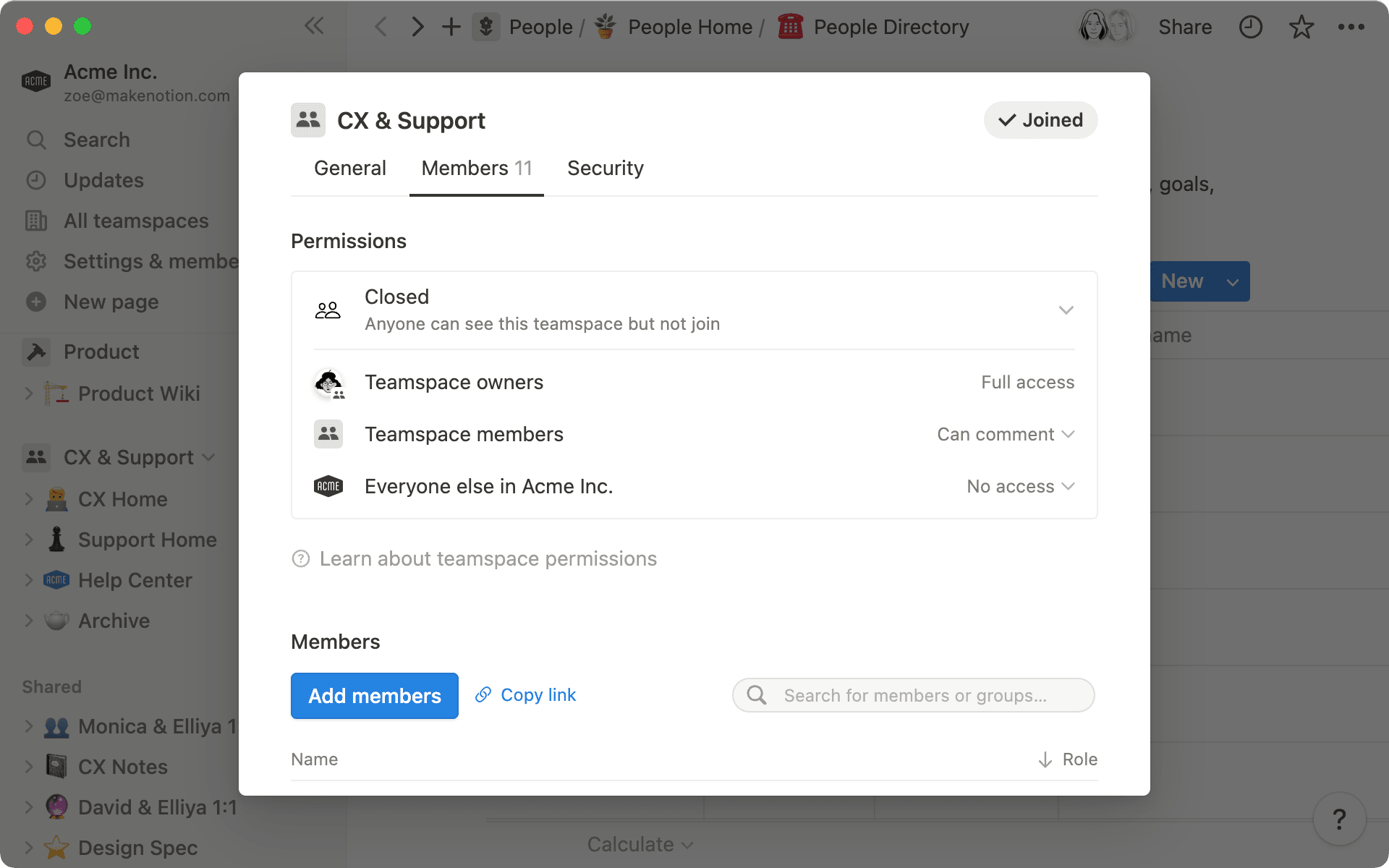
Les membres de votre équipe (et plus largement de votre entreprise) doivent pouvoir accéder aux informations dont ils ont besoin pour travailler, sans avoir à les réclamer.
Par exemple, les ingénieurs peuvent avoir besoin de modifier les spécifications d’une fonctionnalité, tandis que l’équipe marketing n’aura besoin que de consulter ou de commenter une page donnée. Vous souhaiterez probablement réserver la modification à un petit groupe de personnes pour certains contenus (par exemple pour votre politique d’avantages salariaux), tout en permettant à tout le monde de les consulter.
Parfois, partager une simple page avec un collègue suffit. Mais si les gens passent leur temps à réclamer l’accès à un document ou à une base de données, cela peut vite devenir fastidieux. Vous avez donc besoin de pouvoir octroyer des autorisations à des groupes de personnes, en fonction de leur rôle, de leur équipe et de leur statut au sein de l’entreprise.
Dans Notion, les espaces d’équipe et les groupes fonctionnent de façon complémentaire. Les informations stockées et organisées dans votre espace d’équipe peuvent être partagées en configurant des autorisations pour l’espace d’équipe, ou pour différents groupes.
Dans ce guide, vous découvrirez comment utiliser les espaces d’équipe et les groupes pour que tous les membres de votre entreprise puissent accéder à ce dont ils ont besoin, sans toutefois risquer de modifier, supprimer ou partager des informations sensibles ou importantes.
En composant les groupes de votre choix, vous pouvez facilement partager du contenu avec un grand nombre de personnes à la fois, et ajouter ainsi des groupes entiers à votre espace d’équipe.
Les groupes peuvent simplifier la gestion des autorisations et l’ajout de membres aux espaces d’équipe. Par exemple, si vous avez déjà créé un groupe « Ingénierie », vous pouvez simplement l’ajouter à votre espace d’équipe en un clic, plutôt que d’y ajouter tous les ingénieurs un par un.
Chaque fois qu’un nouvel ingénieur vous rejoindra, il vous suffira de l’ajouter au groupe « Ingénierie » pour qu’il fasse automatiquement partie des mêmes espaces d’équipe que le reste du groupe.
Si votre entreprise utilise la synchronisation SCIM, vous pouvez aussi ajouter des membres et définir les niveaux d’accès de vos groupes et espaces d’équipe par ce biais.
Pour gérer les groupes, sélectionnez « Paramètres et membres » dans la barre latérale, puis cliquez sur l’onglet « Groupes ».
Ici, vous pouvez :
Voir tous les groupes existants, ainsi que les espaces d’équipe auxquels ils appartiennent, et le nombre de membres.
Ajouter ou supprimer des membres, en cliquant sur le menu déroulant à gauche du nom du groupe pour afficher tous ses membres, puis sur « Supprimer » ou « + Ajouter ».
Créer de nouveaux espaces d’équipe à partir de groupes, en ouvrant le menu d’options ••• du groupe et en sélectionnant « Créer un espace d’équipe à partir du groupe ». Vous pouvez modifier le nom, l’icône et la description du groupe. Tous les membres du groupe sont automatiquement ajoutés à l’espace d’équipe et vous pouvez y ajouter d’autres personnes ou groupes ultérieurement.
Si votre espace de travail Notion était l’ensemble de votre immeuble de bureaux, les espaces d’équipe seraient un peu comme les différents étages ou zones qui regroupent chaque service. Vous pourriez avoir besoin de créer des espaces d’équipe pour chaque service de votre entreprise (design, ventes, marketing, finance, etc.) ainsi que pour vos projets communs, vos bureaux physiques, vos groupes d’affinités et tout autre motif justifiant le partage d’informations.
En tant qu’administrateur, vous contrôlez le niveau d’accès des membres et des personnes extérieures au contenu de l’espace d’équipe.
Vous pouvez modifier les paramètres d’accès à votre espace d’équipe en cliquant sur le menu d’options (•••), à droite du nom de l’espace concerné, puis en sélectionnant « Paramètres de l’espace d’équipe ».
En tant qu’administrateur d’espace d’équipe, vous contrôlez qui peut voir, modifier ou partager du contenu. Les membres de l’espace de travail peuvent ou non rejoindre vos espaces d’équipe en fonction de la configuration de ces derniers (ouvert, fermé ou privé), tandis que leur accès au contenu dépend du niveau d’autorisation que vous leur octroyez.
Choisissez si votre espace d’équipe est ouvert, fermé ou privé. Tout le monde peut rejoindre un espace d’équipe ouvert et consulter son contenu. Tout le monde peut voir les espaces d’équipe fermés, mais personne ne peut les rejoindre sans invitation. Les espaces d’équipe privés ne sont visibles que par leurs membres.
Personnalisez les niveaux d’accès pour les administrateurs d’espace d’équipe, les membres et tous les autres. Dans un espace d’équipe ouvert, vous pouvez configurer le niveau d’autorisation des personnes qui n’en sont pas membres sur « Peut modifier », « Peut commenter » ou « Peut afficher ». Dans un espace d’équipe fermé, vous pouvez modifier les niveaux d’autorisation de ses membres. Vous avez aussi la possibilité de restreindre l’accès pour les non-membres.
Choisissez qui peut inviter des membres à rejoindre l’espace d’équipe et modifier la barre latérale. Vous pouvez autoriser tout le monde à modifier la barre latérale, ou uniquement les administrateurs d’espace d’équipe. Pour les équipes fermées ou privées, vous pouvez autoriser tous les membres à inviter d’autres personnes à rejoindre l’espace d’équipe, ou uniquement les administrateurs.
Ajouter des membres ou des groupes à l’espace d’équipe. Saisissez leur nom et cliquez sur « + Ajouter ». Vous pouvez également ajouter des groupes entiers.
Définir des autorisations personnalisées pour les groupes (forfaits Entreprise uniquement). Vous pouvez accorder à un sous-ensemble de membres un niveau d’accès supérieur au niveau défini pour l’espace d’équipe. Pour ce faire, accédez au menu déroulant du groupe de votre choix, puis sélectionnez « Autorisations personnalisées ». Vous ne pouvez pas définir un niveau d’accès inférieur à celui défini par défaut pour l’espace d’équipe — seulement un niveau supérieur. Si le niveau d’accès par défaut de l’espace d’équipe est « Peut modifier », vous pouvez donc octroyer un « Accès complet » à un groupe particulier.
Modifier le statut des membres. Vous pouvez convertir des membres en administrateurs (et vice versa) ou simplement supprimer des personnes de l’espace d’équipe. Il suffit d’ouvrir le menu déroulant situé à côté du nom de la personne ou du groupe.
Autoriser ou non le partage de pages sur le Web. Vous pouvez créer un espace d’équipe qui regroupe toutes les pages partagées publiquement. Cela vous permet de mieux contrôler ce qui sort de l’espace de travail de votre entreprise.
Désactiver les invités pour les espaces d’équipe sensibles. Certaines informations sont trop sensibles pour être partagées en externe. Vous pouvez empêcher les membres d’ajouter des invités à des espaces d’équipe importants, par exemple ceux consacrés aux analyses financières ou aux rapports RH.
Empêcher l’exportation de certaines pages. Vous pouvez désactiver l’exportation de pages sous forme de fichiers Markdown, CSV ou PDF, afin d’éviter la copie d’informations confidentielles en dehors de l’espace de travail.
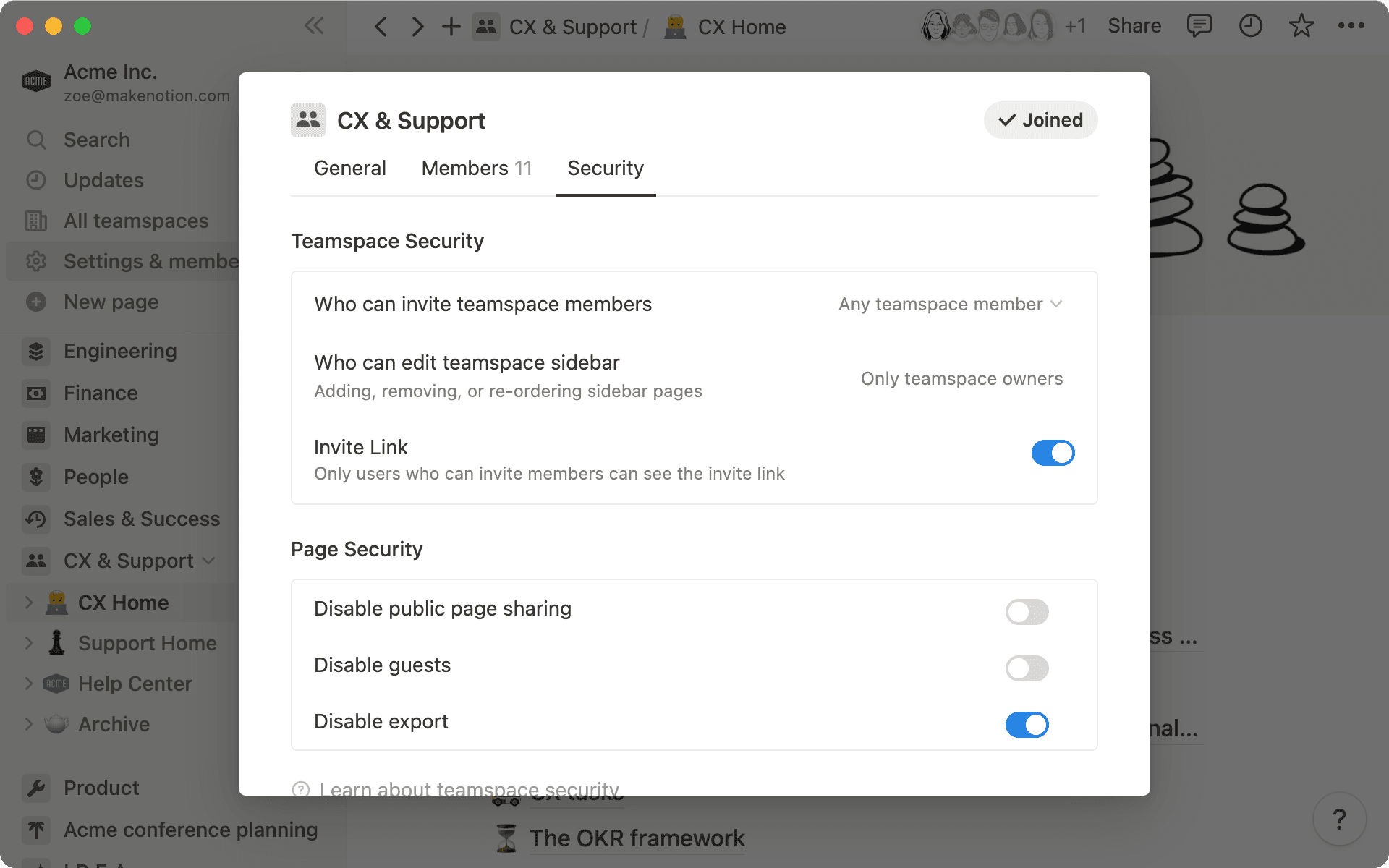
Vous pouvez configurer les paramètres de sécurité de votre espace d’équipe pour restreindre l’accès à vos informations selon les modalités qui vous conviennent, sans empêcher vos employés d’accéder au contenu dont ils ont besoin.
Vous pouvez modifier les paramètres de vos espaces d’équipe, mais aussi les niveaux d’autorisation de chaque page individuellement. Par défaut, les pages d’un espace d’équipe héritent des mêmes paramètres d’autorisation que l’espace d’équipe. Cependant, vous pouvez personnaliser les niveaux d’autorisation de chaque page et définir qui peut la voir, y apporter des modifications, la commenter ou la partager avec d’autres personnes.
Pour voir le niveau d’accès de chaque membre à une page, ouvrez le menu « Partager » en haut à droite. Vous y trouverez une liste des groupes et individus qui y ont accès, ainsi que le niveau d’accès dont ils disposent.
Il existe 5 niveaux d’accès :
Accès complet: peut modifier la page et la partager avec d’autres personnes.Peut modifier: peut modifier la page, mais pas la partager.Peut commenter: ne peut pas modifier la page, mais peut la consulter et la commenter.Peut afficher: peut consulter la page, mais pas la commenter, la partager ou la modifier.Pas d’accès: la page est masquée et n’apparaîtra pas dans les résultats de recherche de la personne concernée.
Pour les pages qui sont des bases de données, il existe une option supplémentaire : Peut modifier le contenu. Elle autorise la modification de page au sein d’une base de données, notamment ses valeurs de propriété, mais ne permet pas de modifier la structure, les vues, les filtres, les tris ou les propriétés de la base.
Si vous partagez une page avec une personne qui n’est pas membre de l’espace d’équipe correspondant, elle la verra dans son menu « Pages partagées ». Même chose lorsque vous partagez une page privée.
Lorsque les niveaux d’autorisation des espaces d’équipe diffèrent, leurs membres héritent toujours des niveaux d’accès les plus permissifs. Par exemple, si vous faites partie de deux espaces d’équipe — « Marketing » et « Managers » — et que l’accès est configuré en lecture seule pour l’espace d’équipe « Marketing », tandis que les « Managers » peuvent commenter, alors vous aurez l’autorisation de commenter.
Autre exemple : par défaut, vous aurez toujours au moins un espace d’équipe qui inclut tout le monde. Pour cet espace d’équipe nommé « Général », vous pourrez par exemple définir les autorisations par défaut en lecture seule, tout en octroyant un accès complet à l’équipe « Ressources humaines » pour certaines pages, comme celles en lien avec vos avantages salariaux.

Lisez nos contenus sur le partage et les autorisations
Découvrez comment ajouter des membres, des invités et des administrateurs
Apprenez à utiliser les options de sécurité de premier niveau dans les paramètres de l’espace de travail
Démarrer avec un modèle
Parcourez plus de 10 000 modèles dans notre galerie de modèles
Des questions ?