Comment utiliser la propriété État pour communiquer l’avancement d’une tâche
Dans les bases de données, la propriété État vous indique le niveau d'avancement d'une tâche. Vous pouvez personnaliser ses valeurs pour l’adapter à votre projet.
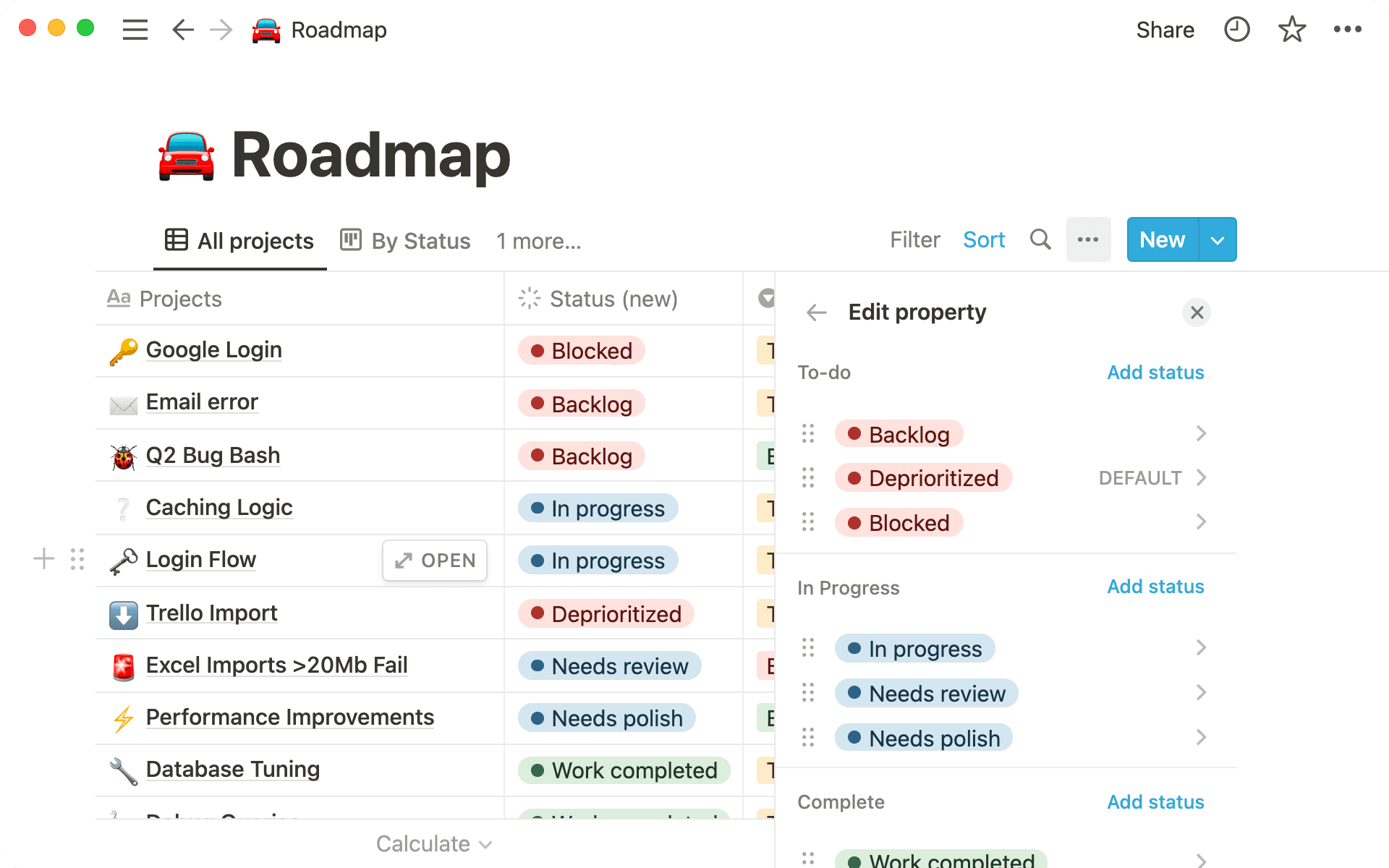
Les bases de données Notion ont désormais une propriété État dédiée pour assigner des niveaux d’avancement à vos projets ou tâches. Vous pouvez avoir une vision claire de ce qu’il vous reste à faire, ce qui est terminé ou ce qui dépend d’une autre tâche.
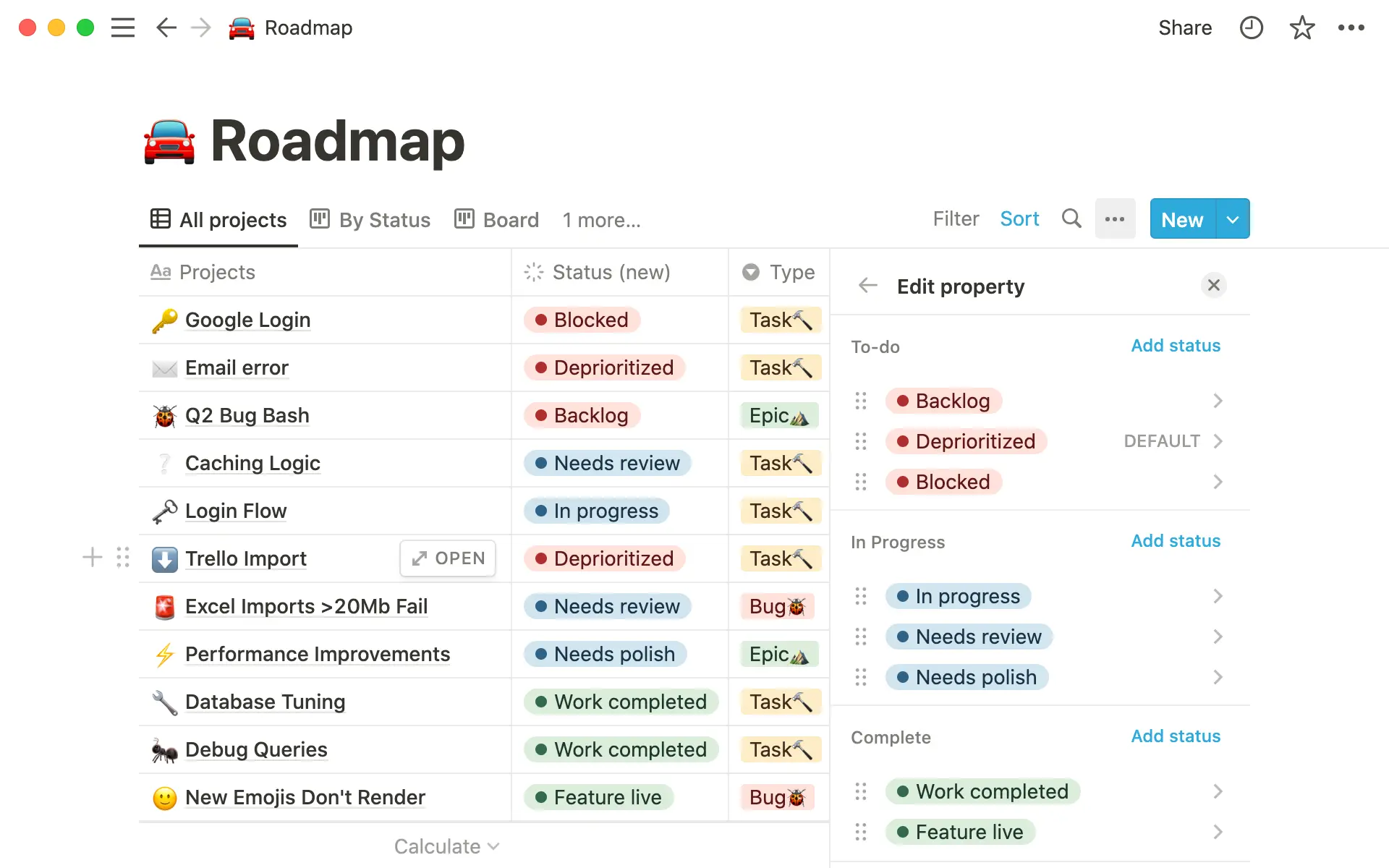
Trois catégories sont disponibles Tâches, En cours et Terminé. Dans chacune, vous pouvez créer autant de sous-catégories que vous le souhaitez. Dans ce guide, nous verrons comment mettre en place un système de suivi personnalisé qui soit à la fois clair et précis, en utilisant des termes qui ont du sens pour votre équipe.
Pour bien travailler en équipe, tout le monde doit utiliser les mêmes termes, pour que tout le monde se comprenne bien et soit sut la même longueur d’onde. Si vous utilisez trop de catégories, ou que vous réinventez des noms de catégories à chaque projet, il est difficile d’y voir clair.
Si chacun utilise ses propres définitions, tout le monde perd en précision. Quelle est la différence entre un projet « En cours » et un projet « Commencé » ? Qu’attend-on d’un projet « En attente » ? Est-il en attente de commencer ? Ou bien dépend-il de l'avancée d'un autre projet ?
C’est pour clarifier toutes ces questions que nous avons créé une propriété dédiée État, qui permet d’avoir un système standardisé pour toute votre équipe. En quelques clics, les responsables projet peuvent ajouter une manière simple de suivre l’avancement de tout le monde. Chaque projet est classé dans l'une des trois principales catégories : Tâches, En cours ou Terminé. Vous pouvez ensuite créer des sous-catégories pour donner plus de contexte.
En tant que responsable projet, vous n'avez probablement ni le temps ni l’envie de débattre des détails de chaque colonne de votre base de données. Dans Notion, vous pouvez créer une base de données pour votre projet, opérationnelle en quelques clics. Ajoutez des propriétés pour indiquer les informations les plus importantes, puis personnalisez votre base de données comme vous le souhaitez.
La propriété État contient par défaut les trois valeurs classiques. Vous pouvez ensuite les personnaliser, en ajoutant des détails qui correspondront mieux aux tâches de votre équipe.
Pour comprendre l’état d’avancement réel d’un projet, il est nécessaire que tout le monde utilise la même liste de valeurs.
Jusqu'à présent, la plupart des utilisateurs de Notion utilisaient la propriété Sélection pour indiquer les états d’un projet. Une variation de cette technique consistait à utiliser la propriété Sélection multiple, pour pouvoir indiquer plusieurs états en même temps (par exemple : « En cours » et « En attente de mise à jour »).
Le problème, c’est que tout le monde peut créer une nouvelle catégorie, sans savoir qu’il en existe déjà une similaire. À partir d’un certain nombre de personnes, cette liberté se transforme en confusion, et la liste de catégories devient incohérente.
Créer une nouvelle catégorie qui correspond à notre propre définition prend finalement moins de temps que de rechercher si une catégorie déjà existante pourrait convenir. Petit à petit, la liste se remplit de catégories vagues et similaires. Filtrer la base de données devient également de plus en plus compliqué, puisqu'il faut inclure dans les filtres toutes les catégories possibles. Et si vous en oubliez une, vous ne pouvez pas connaître exactement l'état d'avancement du projet.
La propriété État impose des contraintes sur la sélection des catégories, dans le but d’éliminer cette confusion.
Quelques étapes suffisent pour définir des catégories adaptées à votre équipe. Vous pouvez même privilégier une approche granulaire en décrivant précisément les différentes étapes et sous-étapes par lesquelles passe un projet, depuis l’état « En cours » jusqu’à l’état « Terminé ».
Cela vous permettra de garder une vision d’ensemble sur vos projets, et voir en un coup d’œil lesquels sont en cours, dans les tuyaux, ou terminés pour de bon.
Pour ajouter une propriété État à votre base de données, suivez les étapes ci-dessous :
Ouvrez votre base de données.
En haut à droite de la base de données, cliquez sur
...pour afficher les options.Allez dans
Propriétéspuis cliquez sur+ Nouvelle propriété.Dans
Type, sélectionnezÉtat.Pour ajouter vos propres sous-catégories, cliquez sur
+en haut à droite de la catégorie Tâches, En cours ou Terminé. Vous ne pouvez pas modifier le nom de ces trois catégories principales.Vous pouvez choisir d'afficher le statut en tant que propriété à sélectionner ou case à cocher. Si vous choisissez l'option « Case à cocher », tous les éléments avec un état correspondant à la catégorie « Tâches » seront décochés.
La propriété État comprend par défaut trois catégories standard, dans lesquelles vous pouvez ajouter vos propres sous-catégories. Par exemple :
Tâches
« Dans les tuyaux » : pour les idées et propositions qu’il pourrait être intéressant de développer plus tard, mais qui ne sont pas une priorité immédiate.
« Candidat » : pour les projets prêts à démarrer.
« Bloqué » : pour les projets qui ne peuvent pas avancer tant qu’un problème n’est pas résolu.
« En cours de validation » : pour les projets en attente d’une validation officielle pour débuter.
En cours
« Version 1 », « Version 2 », « En cours de rédaction » : les différentes étapes de création d'un contenu.
« Avec (membre de l'équipe) » : pour indiquer qui travaille actuellement sur le projet.
« En attente » : pour les projets qui ne peuvent pas avancer tant que vous n'avez pas reçu l'autorisation nécessaire ou certaines informations manquantes.
Terminé
« Prêt à publier » : pour les projets prêts à être finalisés.
« Publié » : pour tous les projets qui ont été déployés.
Filtrer les bases de données est le meilleur moyen de mettre en avant certaines informations, et de garder le contrôle sur la masse d’informations que peut représenter une base de données. La propriété État permet de filtrer plus facilement et plus efficacement les projets de votre base de données.
Pour créer une vue affichant tous les projets en cours dans votre base de données :
Ouvrez votre base de données et sélectionnez
Ajouter une vue.Donnez un nom à cette nouvelle vue (par exemple :
En cours).Une fois dans la nouvelle vue, cliquez sur
Filtreret choisissez la propriété État.Cochez la catégorie
En cours.
Vous pouvez désormais voir tous les projets en cours de votre base de données.
Vous pouvez également créer un tableau kanban groupant tous vos projets en cours par sous-catégorie.
Créez une nouvelle vue dans votre base de données. Cette fois-ci, choisissez la disposition
Tableau kanban.Filtrez la base de données par la propriété État et cochez la valeur
En cours, comme précédemment.En haut à droite de la base de données, cliquez sur
...→Grouper→Grouper par, et sélectionnez une propriété État. Toujours dans le menu « Grouper », cliquez surTrieret sélectionnezManuelpour pouvoir déplacer les sous-catégories dans l'ordre souhaité.Vous pouvez éventuellement activer l'option
Masquer les groupes videspour afficher uniquement les groupes avec des éléments.
Et voilà ! Vous avez créé un tableau kanban filtré sur les projets en cours, et regroupés en fonction de leur sous-catégorie. Vous pouvez ainsi voir rapidement les projets qui sont presque terminés, et ceux qui ont encore besoin d’un peu plus de temps.

Besoin de conseils sur les bases de données et la gestion de projets ?

Voici quelques modèles utiles que vous pouvez adapter à vos besoins :
Des questions ?