Comprendre les options de partage de Notion
Chaque équipe a des besoins différents sur la visibilité de leurs pages. Nous vous expliquons ici les différentes options de partage des pages, que ce soit pour l’interne ou avec des partenaires externes.
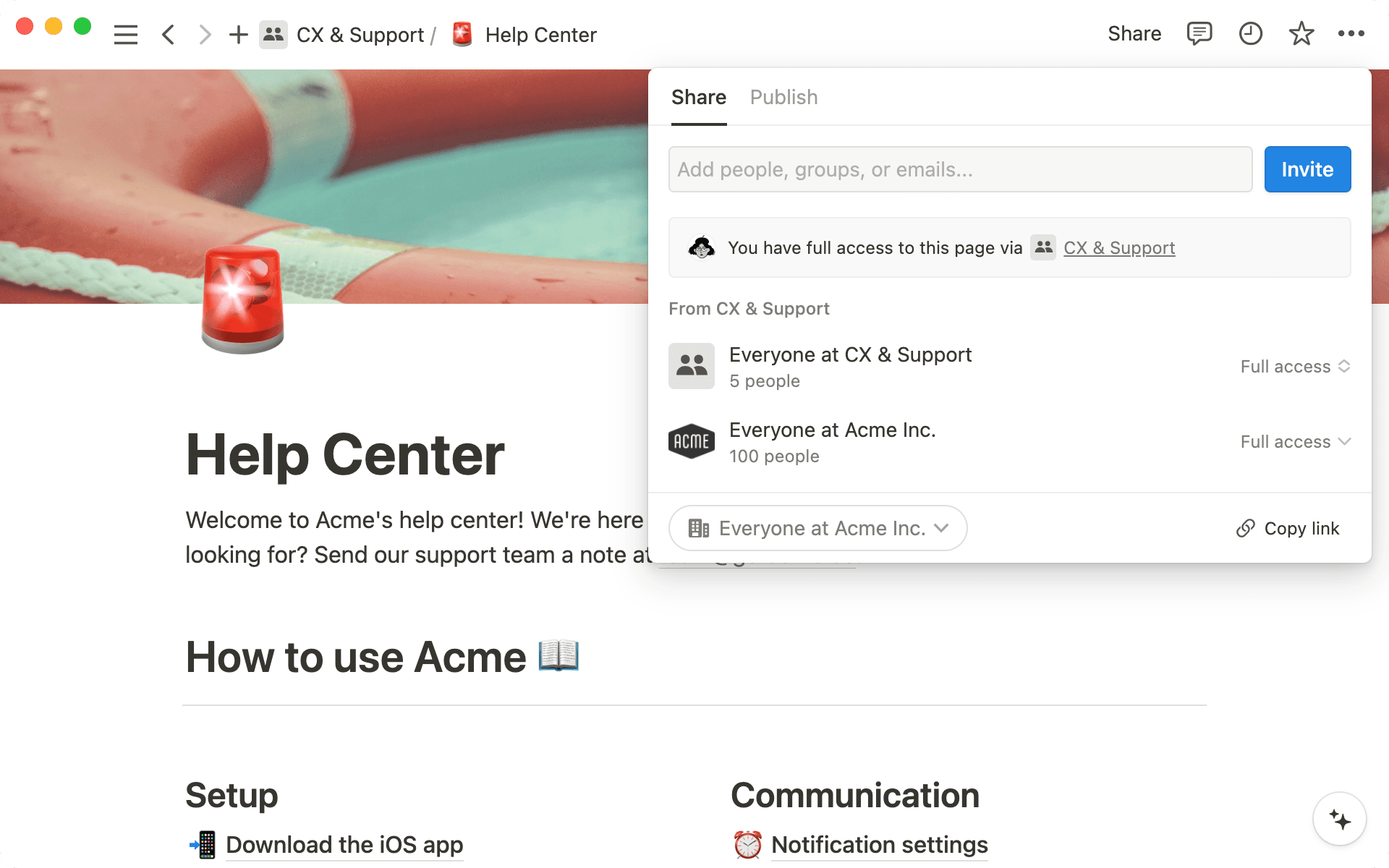
Le partage des pages est un aspect essentiel de la collaboration dans Notion. Il permet aux équipes de communiquer et travailler ensemble sur un contenu.
Il existe plusieurs manières de partager des pages dans Notion : avec des personnes, avec des équipes (une entreprise entière est considérée comme une grande équipe), ou avec des partenaires externes. Comprendre ces nuances est fondamental pour bien collaborer.
Nous expliquons ici les différentes façons de partager les pages de Notion, pour que vous puissiez donner le bon niveau d’accès à ceux qui en ont besoin.
Oh-oh ! Il semble que votre bloqueur de publicités empêche la lecture de la vidéo.
Regardez-la sur YouTube

Il existe jusqu’à quatre types d’utilisateurs dans un espace de travail Notion :
Propriétaires de l’espace de travail : il s’agit généralement des personnes qui supervisent l’espace de travail, ajoutent des membres, créent des groupes d’autorisations et configurent les paramètres de sécurité avancés.
Administrateurs d’utilisateurs : personnes habilitées à ajouter ou supprimer des membres, modifier les groupes d’autorisations, mais pas à modifier les paramètres de l’espace de travail.
Membres : le reste de votre équipe. Les membres peuvent créer des pages Notion, les partager et les modifier, mais ne peuvent pas modifier les paramètres de l’espace de travail ou ajouter des membres (plus d’info sur
les membres).
Invités : il s’agit souvent de personnes extérieures à votre entreprise avec lesquelles vous souhaitez collaborer (clients, fournisseurs tiers, etc.). Vous pouvez les inviter à consulter et à modifier des pages, mais ils n’ont pas accès à l’ensemble de l’espace de travail.
La gestion des autorisations se fait depuis le menu Paramètres et membres de la barre latérale.
Dans l’onglet Membres, les administrateurs peuvent ajouter des membres à l’espace de travail. Il leur suffit de cliquer sur Ajouter des membres, puis de rechercher leur nom, taper leur adresse e‑mail, ou leur envoyer le lien d’invitation. Après avoir ajouté une personne, vous pouvez utiliser le menu dépliant pour lui attribuer le rôle d’administrateur ou de membre.
Nous donnons plus de détails dans notre article sur les types d’utilisateurs.
Une façon simple de commencer rapidement à travailler avec votre équipe est de permettre à toutes les personnes qui ont le même domaine de messagerie que vous de rejoindre automatiquement l’espace de travail.
Accédez aux Paramètres et faites défiler la page vers le bas jusqu’à la section Domaines de messagerie autorisés. Ici, vous pouvez saisir un ou plusieurs domaines de messagerie (@votreentreprise.com, par exemple) auxquels vous souhaitez donner un accès automatique.
Chaque fois qu’une personne se connectera à Notion avec une adresse e‑mail appartenant à l’un de ces domaines, elle pourra rejoindre votre espace de travail. Dans la section Domaines, vous avez la possibilité de créer une URL personnalisée pour l’espace de travail. Vous pouvez la partager avec toute personne disposant d’un domaine de messagerie autorisé. Elle pourra alors rejoindre l’espace de travail immédiatement.

Creating groups within your workspace for easier sharing
La meilleure façon de partager une page dépend de la situation. Dans certains cas, vous aurez besoin d’envoyer une spécification produit à un designer pour avoir son avis. Ou demander à toutes les personnes de votre entreprise si elles sont d’accord avec les étapes d’un nouveau processus. Ou envoyer un lien vers une page Notion dans un e‑mail.
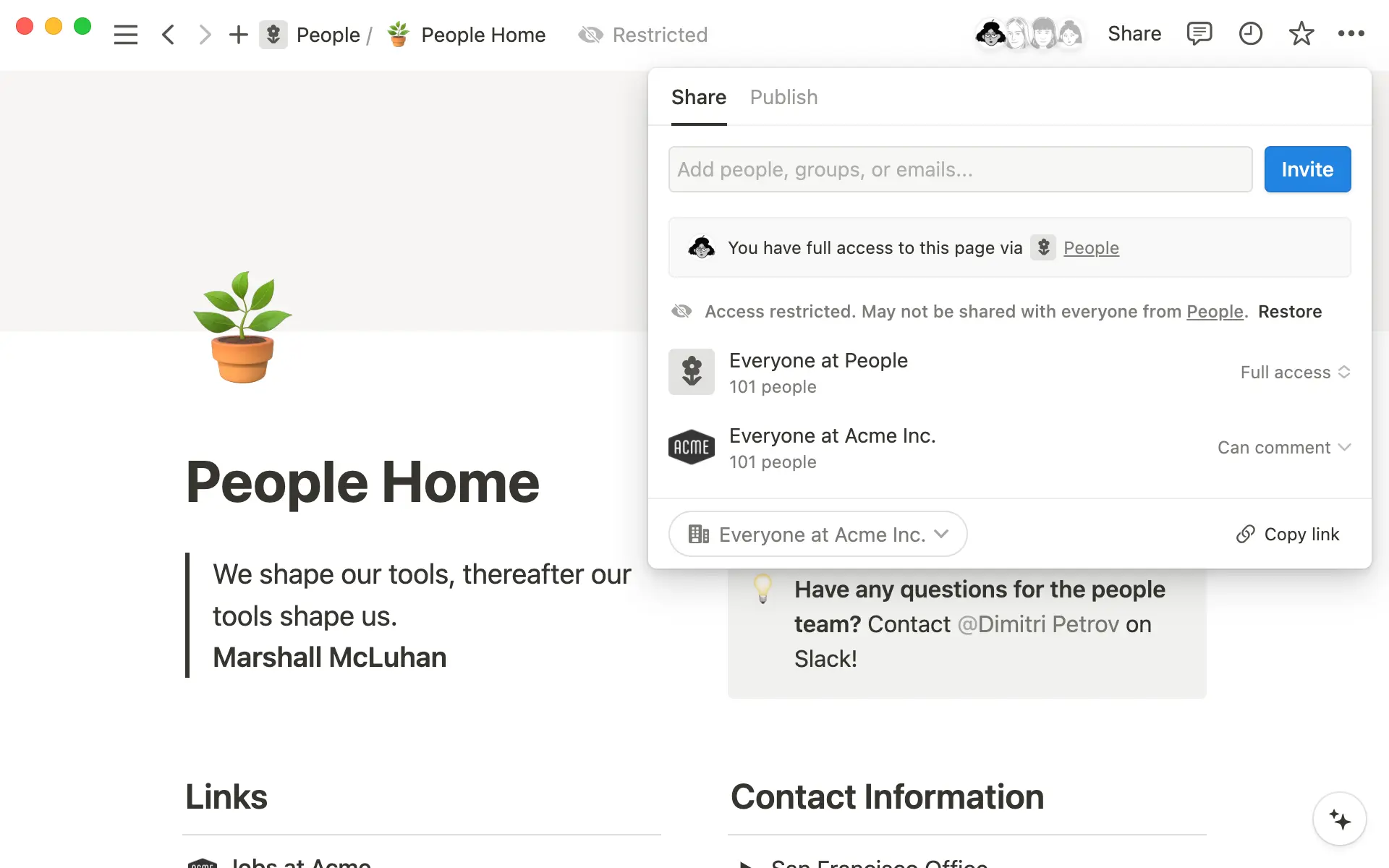
Dans tous les cas, bien comprendre les façons de partager une page vous aidera à choisir la plus appropriée. Ouvrez le menu Partager pour voir, et éventuellement modifier, les niveaux d’accès.
Voici un aperçu des différentes façons de partager une page dans Notion :
Partager avec l’ensemble de votre entreprise : si vous souhaitez partager certaines pages avec tous les membres de votre entreprise, même s’ils peuvent seulement les consulter ou les commenter. Dans le menu déroulant
Partager, vous verrez qu’il vous est possible de cliquer pour partager avecTous les membres de [votre entreprise]. Vous pouvez également effectuer la même opération depuis la barre latérale. Il suffit de faire glisser la page dans la sectionESPACE DE TRAVAIL.
Partager avec un membre de l’espace de travail : sélectionnez ou tapez le nom de ce membre dans la zone
Ajouter des personnespour partager la page avec lui. Vraiment pratique pour une collaboration rapide ou un entretien individuel entre un responsable et son subordonné direct.
Partager la page avec un invité : dans la zone
Ajouter des personnes, tapez l’adresse e‑mail de la personne avec laquelle vous aimeriez partager la page. Il s’agira probablement des partenaires externes avec lesquels vous collaborez et dont vous sollicitez la contribution sur une seule page (ou quelques pages seulement).
Publier la page sur le Web : si vous souhaitez que n’importe qui puisse voir la page, vous pouvez la publier sur le Web. Rendez-vous dans l’onglet « Publier », puis cliquez sur « Publier sur le Web ». Si vous souhaitez que la page soit indexée par les moteurs de recherche, activez l’option « Indexation par les moteurs de recherche ». Cette fonction vous sera utile si vous prévoyez d’utiliser Notion en complément de votre site Web (par exemple pour votre site d’aide ou pour mettre en ligne une FAQ accessible à vos clients). Voici un guide pas-à-pas de la publication de pages sur le Web.
Envoyer via un lien : pour partager rapidement une page en interne ou en externe, copiez et envoyez le lien vers celle-ci. Cliquez sur
Afficher les options de lienpour afficher le niveau d’accès des personnes recevant le lien. Vous pouvez facilement inclure ce lien dans une conversation Slack ou un e‑mail.
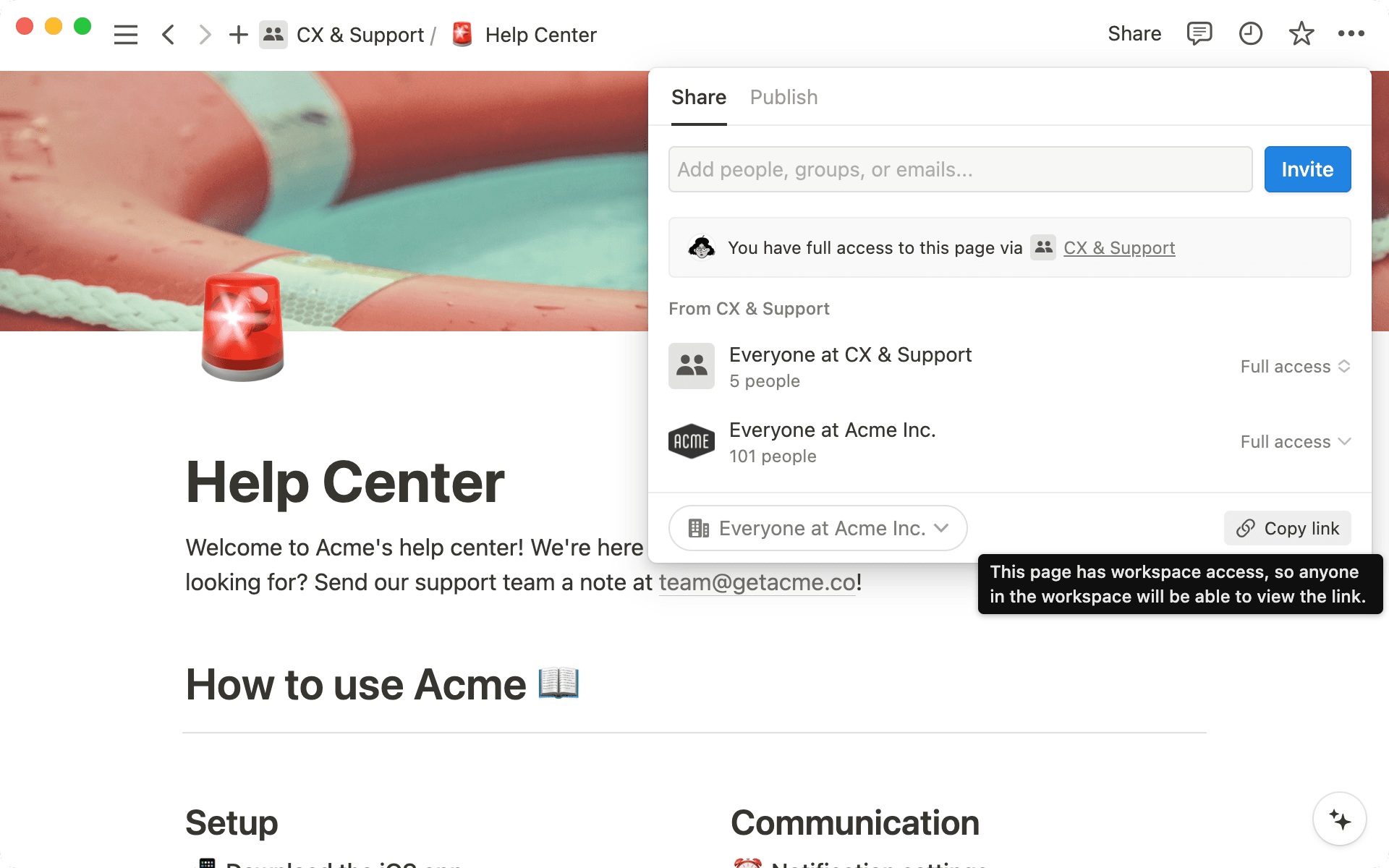
Vous pouvez ajuster les permissions pour chaque personne (membre ou invitée) et groupe qui a accès à la page. Cela vous permet de contrôler les niveaux d’accès avant de partager le lien de la page.
Dans le menu de partage, cliquez sur le menu déroulant près d’un nom ou d’un groupe. Vous verrez que vous avez le choix entre quatre options : Accès complet (qui vous donne tous les droits de modification et la possibilité de partager la page), Peut modifier, Peut commenter ou Peut afficher.
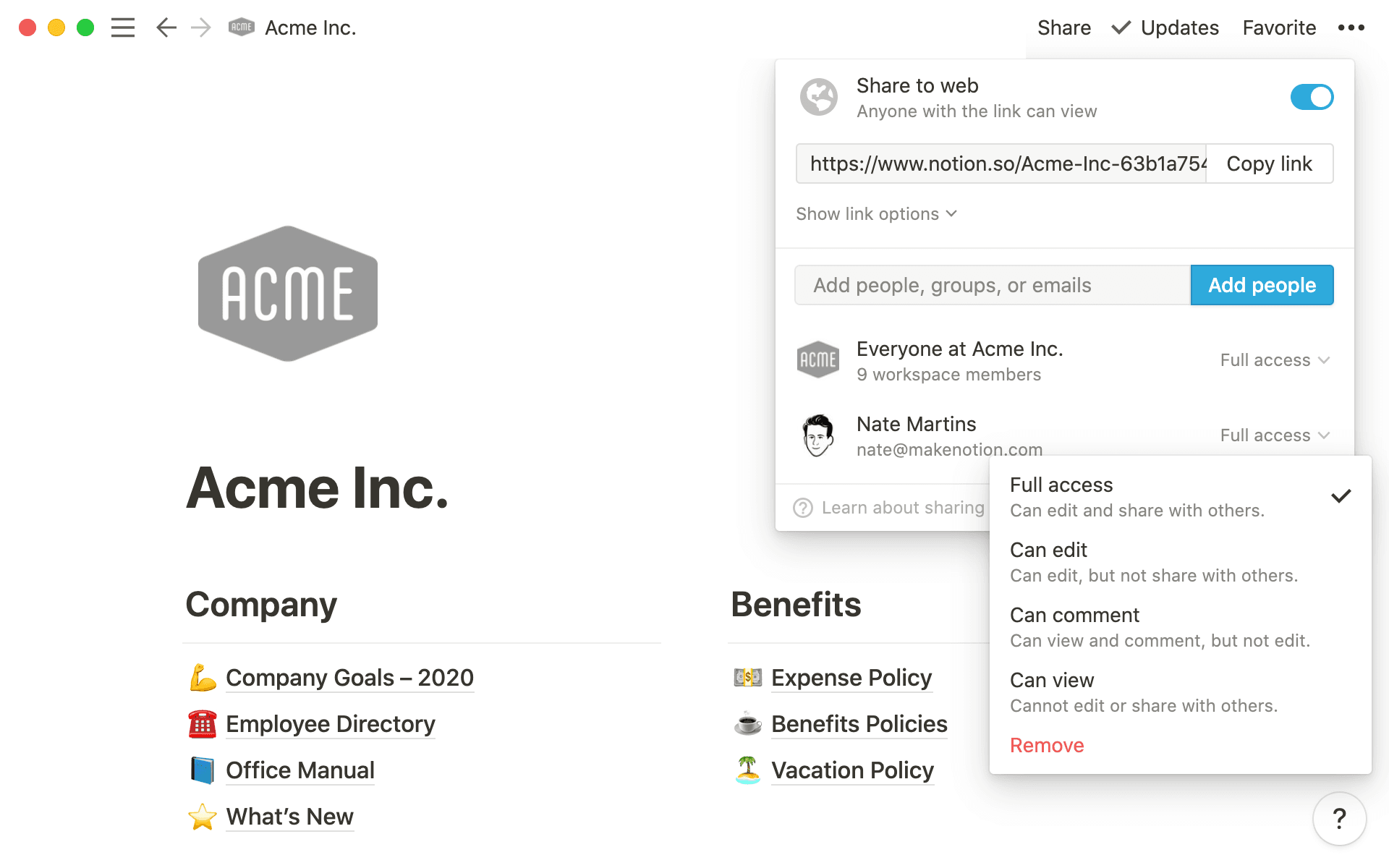
Vous pouvez cliquer sur Supprimer pour désactiver l’accès d’une personne à la page, qui ne sera alors plus visible pour elle.
Lorsque vous publiez une page sur le Web, cliquez sur le menu déroulant Afficher les options de lien pour déterminer si les personnes peuvent commenter, consulter ou modifier la page. Dans l’exemple ci-dessus, vous n’aimeriez sûrement pas que n’importe qui sur le Web puisse modifier la page FAQ de votre entreprise.
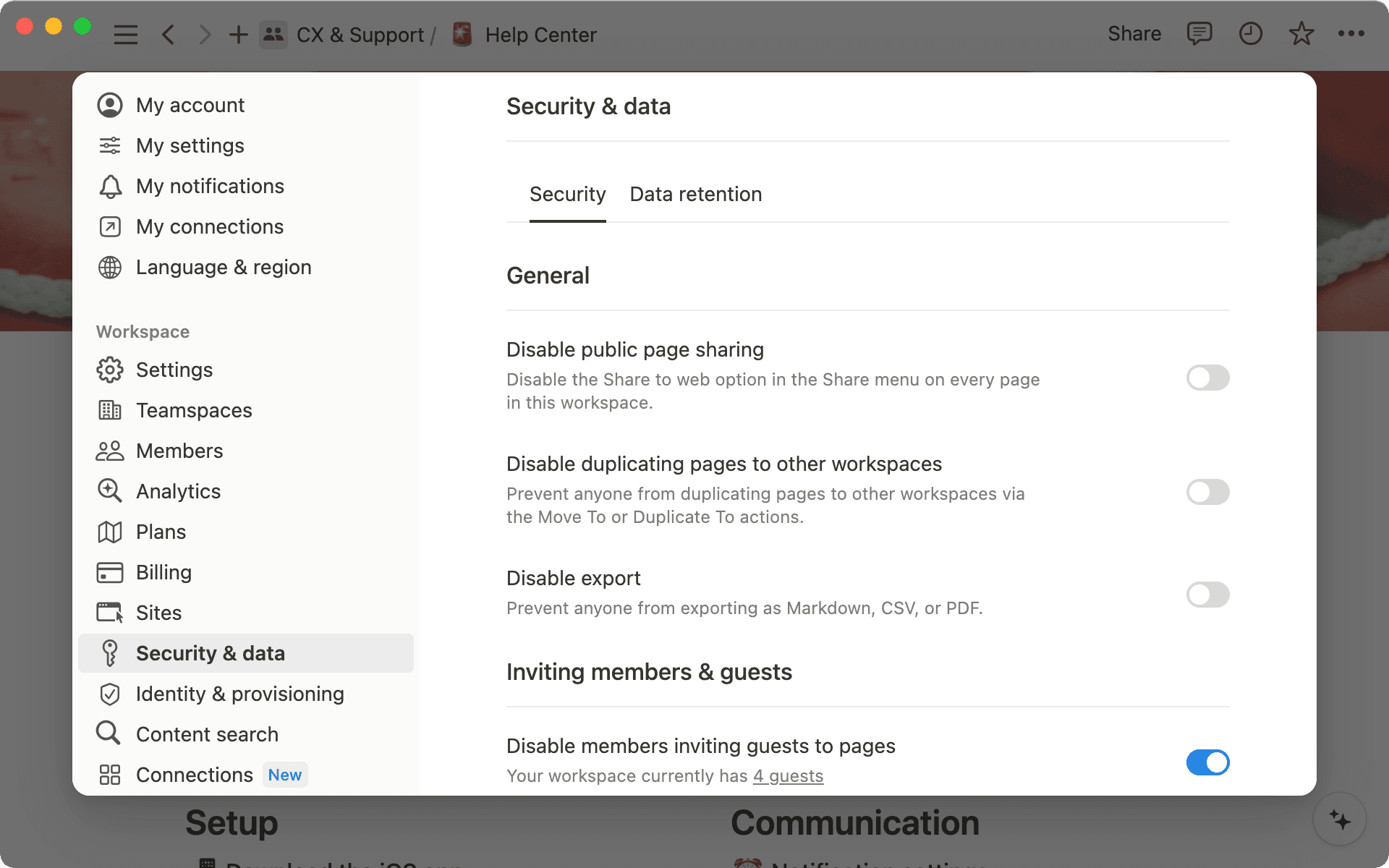
Si vous êtes le propriétaire de l’espace de travail d’un compte Enterprise, vous pouvez restreindre la façon dont un contenu est partagé. Dans le menu Paramètres et membres de l’onglet Sécurité et identité, vous trouverez des options que vous pouvez activer ou désactiver afin d’empêcher les membres de partager publiquement des pages, d’ajouter des invités, de déplacer des pages vers d’autres espaces de travail, ou d’exporter un contenu.
Keep this in mind when sharing pages with sub-pages
Nos clients utilisent différentes manières de partager de l’information, en fonction de qui doit la voir et la modifier. Voici quelques exemples tirés de la vraie vie réelle, d’équipes dans leur habitat naturel :
Vos informations pratiques (avantages salariaux, etc.) ou votre mission : pour les documents qui doivent être lus par toute votre entreprise, vous pouvez utiliser l’option
Partager avec tous les membres de [votre entreprise]. Pour certains membres de l’équipe comme les responsables des ressources humaines, vous pouvez octroyer l’Accès completà la page, et l’autorisationPeut afficherpour tous les autres.
Un premier jet de design ou le cahier des charges d’un projet : si vous souhaitez que toute l’équipe design ou ingénierie travaille sur un contenu ou ait un droit de regard, vous pouvez utiliser les groupes d’autorisations. Ils permettent de partager une page avec toutes les personnes concernées en même temps. Cette fonction est particulièrement utile lorsque deux équipes — comme l’ingénierie et le produit — doivent travailler ensemble. Configurez des groupes d’autorisations pour chaque équipe afin de pouvoir partager la page avec tous ses membres en une seule fois.
Un document sur lequel vous travaillez avec une ou deux autres personnes : si vous souhaitez partager un contenu avec une seule autre personne (une base de données entre un responsable et un membre de l’équipe, par exemple), vous pouvez choisir de partager les pages concernées avec cette personne individuellement. Pour que personne d’autre n’ait accès à la base de données, vous pouvez la créer dans la section privée de votre barre latérale. Tapez ensuite les noms des personnes dans
Ajouter des personnespour la partager.
Solliciter les commentaires d’un client : les agences qui travaillent avec des clients externes sont parfois amenées à partager des maquettes ou des propositions, et à demander aux clients leur avis sur ces pages. Pour qu’ils puissent accéder à la page en tant qu’invités, tapez leur adresse e‑mail, et autorisez-les à commenter.
La FAQ ou le site d’aide de votre entreprise : tout ce que vous souhaitez partager avec le monde entier — qu’il s’agisse de votre FAQ ou de votre rubrique d’aide — peut être publié sur le Web. Activez l’option
Partager sur le Web, et réglez les autres paramètres en fonction de ce que vous souhaitez autoriser : modification, commentaires ou duplication de la page.

Resources for page sharing
Everything you need to know about sharing & permissions.
Info on members, guests, & groups.
A guide on permission groups.
Des questions ?