Introduction aux espaces de travail
Oh-oh ! Il semble que votre bloqueur de publicités empêche la lecture de la vidéo.
Regardez-la sur YouTube

Tout ce que vous faites dans Notion a lieu dans un espace de travail. C’est votre bureau virtuel pour organiser les informations à votre manière — en solo, en équipe, ou dans toute une entreprise. Construisez-le en fonction de vos besoins. 🏠
Aller directement aux questions fréquentesL’interface de votre application Notion contient deux sections : la barre latérale et l’éditeur.
Barre latérale
La barre latérale extensible de Notion est votre système de navigation.
Toutes les pages et bases de données que vous créez y apparaîtront.
La barre latérale contient plusieurs sections que vous pouvez réorganiser et personnaliser.
Vous pouvez imbriquer des pages dans des pages, sans limite de profondeur.
Vous y trouverez également vos paramètres, la corbeille, et d’autres outils.
Pour en savoir plus sur votre barre latérale, consultez cet article →
Éditeur
C’est ici que se trouve la totalité du contenu que vous créez.
Les menus d’options se trouvent en haut (nous reviendrons dessus en détail), mais sinon, l’éditeur de Notion est une page vierge qui vous permet d’écrire, planifier, réfléchir, et bien plus encore.
Vous remarquerez que dès que vous commencerez à taper dans cet espace, les menus du haut de la page supérieurs se fondront subtilement dans l’arrière-plan, afin de vous laisser un maximum d’espace pour vous concentrer.
Panneau de contrôle
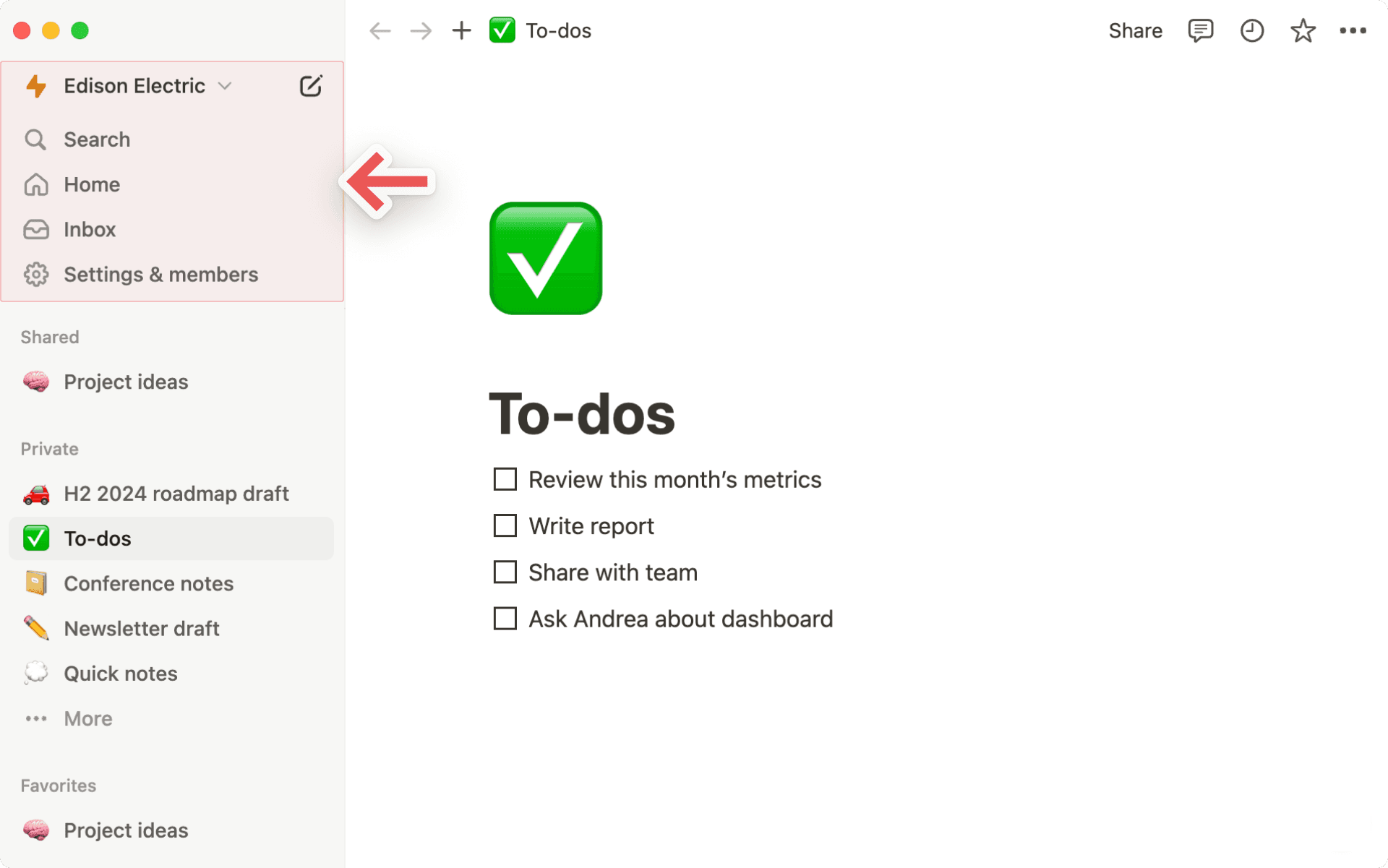
Le panneau de contrôle (en haut de votre barre latérale) contient plusieurs fonctionnalités clefs :
Sélecteur d’espaces de travail : cliquez sur le nom de votre espace de travail actuel pour afficher ceux auxquels vous avez accès, en créer un nouveau, en rejoindre un autre, ou vous déconnecter. Vous pouvez également accéder aux paramètres depuis le sélecteur d’espaces de travail. Pour en savoir plus sur le changement d’espaces de travail, cliquez ici →
Rechercher : cliquez pour ouvrir la fenêtre de recherche Notion, dans laquelle vous pouvez lancer une recherche ou accéder rapidement à une page récemment consultée. En savoir plus sur la recherche →
Accueil : cliquez pour afficher les pages et tâches qui méritent votre attention. En savoir plus sur la page d’accueil →
Réunions : cliquez pour afficher les réunions à venir et les notes afin de vous préparer rapidement à une réunion ou de revoir ce qui s’est passé après.
Notion AI :Cliquer pour Chercher et faire de la recherche avec Notion AI. En savoir plus sur Notion AI ici →
Boîte de réception : cliquez pour voir toutes vos notifications au même endroit. Ce menu rassemble les notifications de modifications des pages que vous suivez, les notifications de messages qui vous mentionnent dans l’espace de travail, et les tâches qui vous sont assignées. Une pastille rouge s’affiche à côté du titre du menu lorsque vous avez des notifications non lues. Pour en savoir plus sur la Boîte de réception, cliquez ici →
Bibliothèque :Cliquer pour parcourir et gérer tout le contenu de votre espace de travail. En savoir plus sur la bibliothèque ici →
Sections de la barre latérale
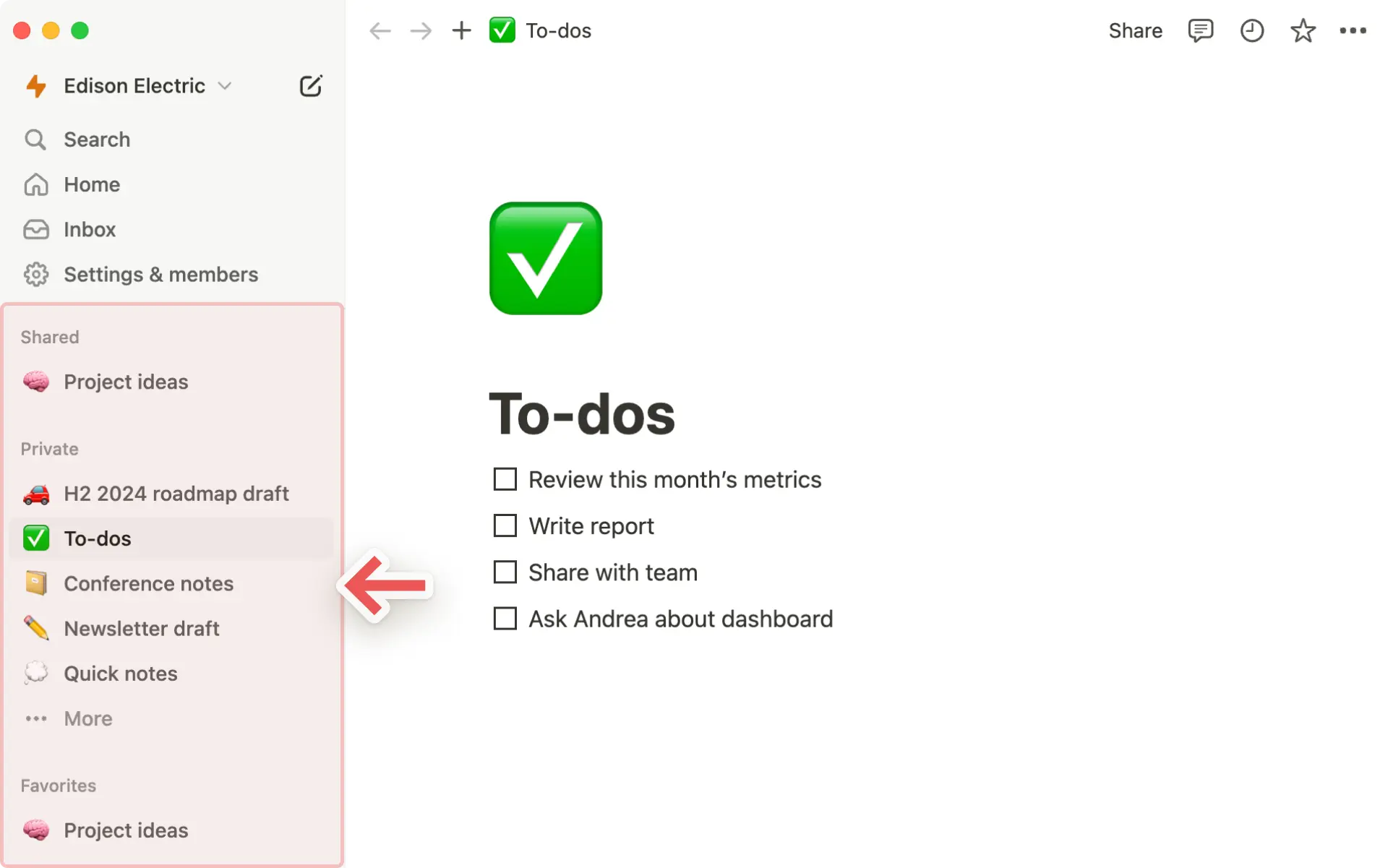
Votre barre latérale contient différentes sections pour organiser le contenu de votre espace de travail :
Espace d'équipe : cette section est accessible pour les utilisateurs d’espaces de travail au forfait payant, pour gérer leurs différentes équipes et groupes qui travaillent dans Notion. En savoir plus sur les espaces d’équipe →
Pages partagées : pages auxquelles vous et d’autres personnes sélectionnées dans votre espace de travail ont accès.
Pages privées : pages auxquelles vous seul·e avez accès.
Favoris : pages que vous avez manuellement sélectionnées.
Vous pouvez réorganiser et personnaliser les sections de votre barre latérale. Découvrez comment dans cet article →

Conseil :
Cliquez sur le nom d’une section de la barre latérale (
Espaces d’équipe,Pages partagéesouPages privées) pour la réduire et garder votre barre latérale bien organisée.Cliquez et faites glisser les sections de votre barre latérale pour les réorganiser.

Remarque : si vous faites glisser une page vers la section Pages privées dans votre barre latérale, plus personne n’y aura accès sauf vous.
Favoris
Les favoris vous permettent d'accéder facilement à toutes vos pages les plus importantes. Cette section apparaîtra dans votre barre latérale une fois que vous aurez ajouté votre première page à vos favoris.
Pour ajouter une page à vos favoris, cliquez sur ⭐ en haut à droite de la page. Elle apparaîtra sous la section Favoris de votre barre latérale.
Pour supprimer une page de vos favoris, ouvrez-la et cliquez à nouveau sur ⭐ en haut à droite. Vous pouvez également passer la souris sur la page dans votre barre latérale et cliquer sur ••• → Supprimer des favoris.
Astuce : les favoris sont utiles pour mettre de côté les pages de vos projets en cours. Vous pouvez aisément en ajouter ou en supprimer selon l’évolution de vos projets et de vos priorités.
Paramètres, modèles et corbeille
Les
Paramètresvous permettent d’adapter Notion à vos préférences. En savoir plus sur les paramètres ici →Marketplaceouvre notre sélecteur de modèles, où vous pouvez créer une nouvelle page en utilisant du contenu de démarrage pour vous aider à atteindre vos objectifs.La
Corbeillecontient toutes les pages que vous supprimez. Vous pouvez y glisser-déposer les pages que vous souhaitez supprimer. Vous pouvez également cliquer sur la corbeille pour rechercher, afficher et restaurer ces pages.
Créer une page
Il existe plusieurs façons d’ajouter une page dans Notion.
Cliquez sur
📝en haut de la barre latérale de gauche.Si vous utilisez l’application de bureau, utilisez le raccourci
cmd/ctrl+N.Si vous utilisez un appareil mobile, appuyez sur
📝en bas de l’écran.
Options de survol
Lorsque vous survolez une page dans votre barre latérale, vous verrez un bouton + pour ajouter une page imbriquée, ainsi qu’une icône ••• pour faire des actions sur la page : Supprimer, Dupliquer, Copier le lien, Renommer et Déplacer.
Navigation par fil d’Ariane
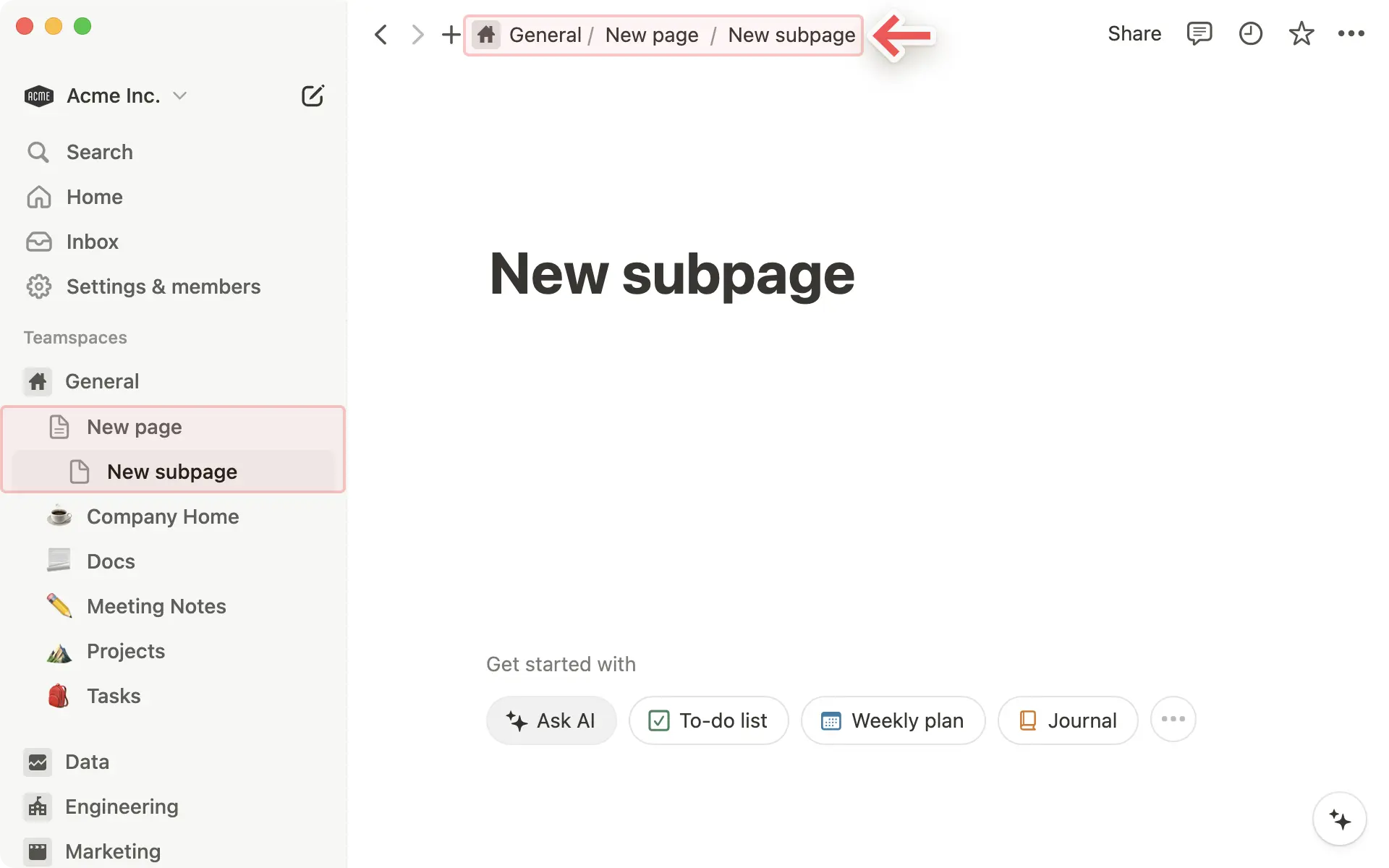
Ayez toujours en tête à quel endroit de votre arborescence vous vous trouvez. Voyez comment la page que vous consultez s’intègre aux autres pages.
Vous pouvez cliquer sur n’importe quelle page de ce fil d’Ariane pour y accéder immédiatement. Parfois, elle sera abrégée à l’aide de
…. Cliquez dessus pour accéder à toutes les pages imbriquées.
Collaborateurs
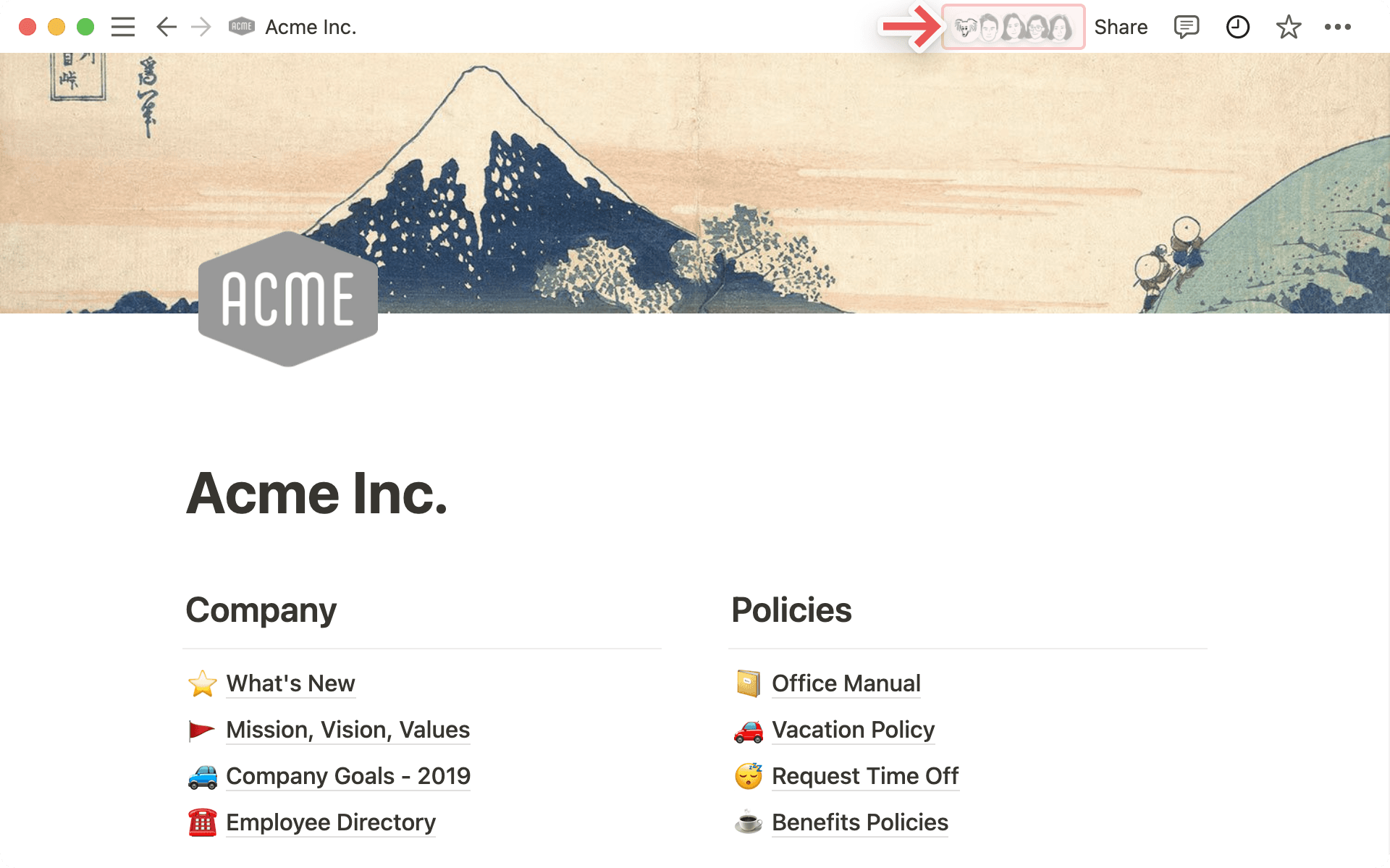
Vous pouvez voir la photo de profil de toutes les personnes qui ont accès à la page sur laquelle vous vous trouvez. En passant votre souris dessus, vous verrez la liste complète des personnes, leur nom et leur adresse e‑mail.
Les avatars grisés sont des personnes qui ne consultent pas la page actuellement, mais qui y ont accès.
Lorsque vous collaborez en temps réel sur le même contenu, vous pouvez voir les photos des personnes se déplacer en fonction du bloc qu’elles lisent ou modifient.
Menu « Partager »
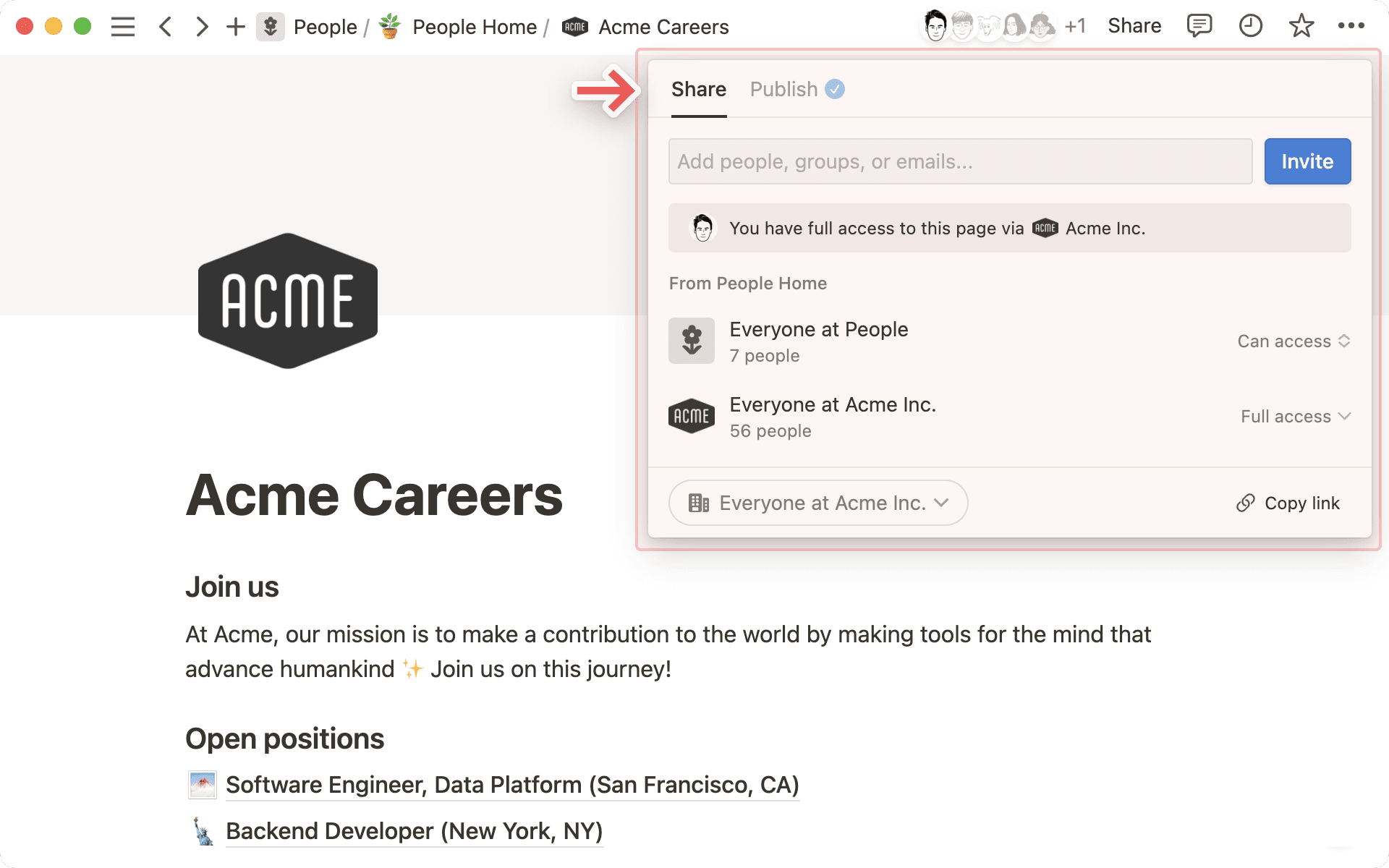
Chaque ligne de ce menu représente une personne ou un groupe de personnes avec lesquelles vous pouvez partager la page. Les menus déroulants (sur la droite) vous permettent de définir le niveau d’accès pour chaque personne (ou groupe de personnes). En savoir plus sur les autorisations →
Copier le liencopie l’URL unique de la page dans votre presse-papiers, pour que vous puissiez la partager facilement. Seules les personnes ayant accès à la page peuvent la voir.Invitervous permet d’ajouter des personnes (membres de votre espace de travail ou non) à une page, à l’aide de leur adresse e‑mail. En savoir plus sur le partage →
Menu •••
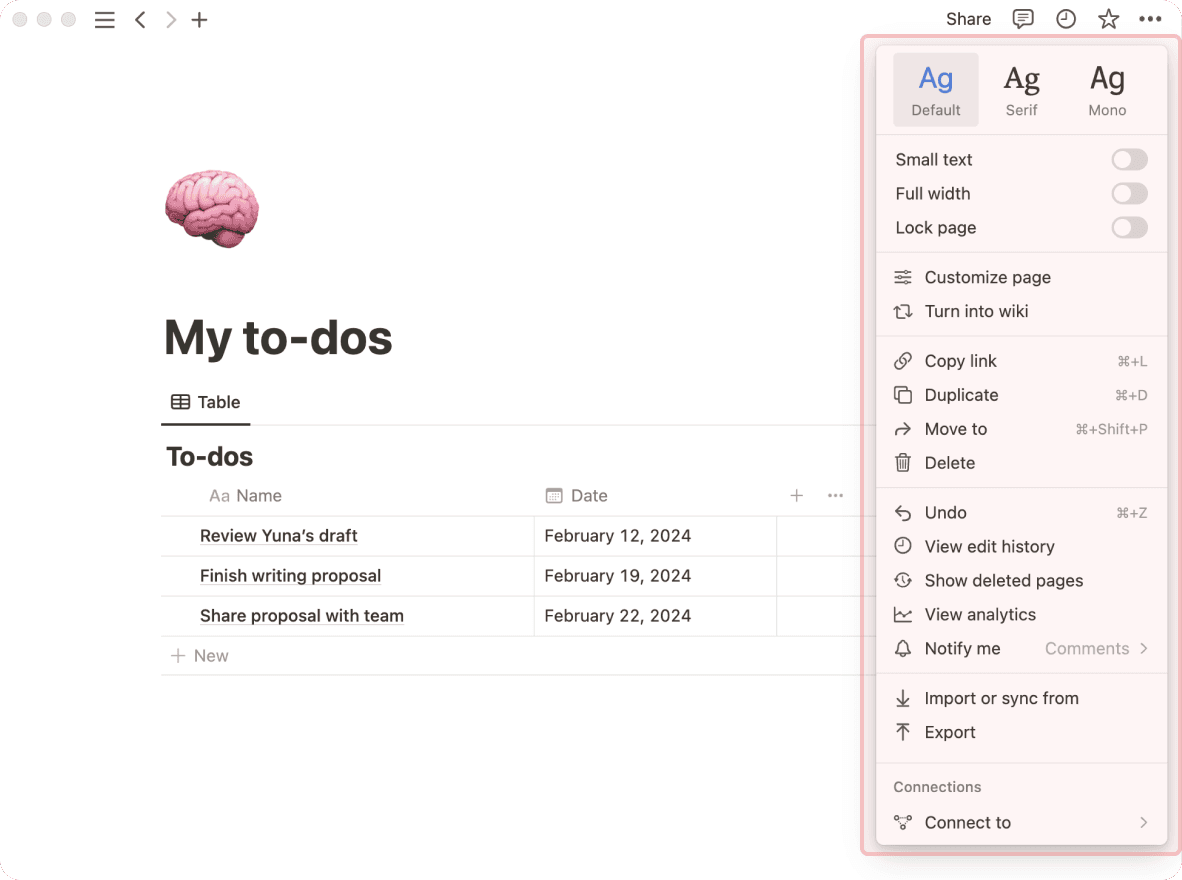
Ce menu contient de nombreuses options, notamment les suivantes :
Verrouiller la page: activez cette option pour empêcher toute modification. Cela permet d’éviter les modifications accidentelles sur des pages importantes.Verrouiller la base de données: cette option n’est disponible que pour les bases de données en page entière. Lorsque vous verrouillez la base, les utilisateurs peuvent toujours entrer des données, mais ils ne peuvent pas modifier les vues ni les propriétés.Personnaliser la page: pour paramétrer la manière dont s’affichent les liens entrants, les commentaires et les éventuelles propriétés.Déplacer vers: cette option ouvre un menu qui permet de déplacer la page actuelle dans un autre espace de travail ou une autre page.Mises à jour et Données analytiques: voyez quelles modifications ont été apportées à une page, combien de fois la page a été consultée, qui a créé la page, et plus encore.Historique des versions: consultez les versions précédentes de la page sur plusieurs jours, en fonction de votre forfait.Importer ou synchroniser depuis: permet d’ajouter à la page des documents et des données provenant de nombreuses autres applications (Evernote, Trello, Google Docs, etc.).Exporter: permet de télécharger la page sous forme de fichier sur votre ordinateur. Les bases de données sont enregistrées en tant que fichiers CSV. Les pages qui ne sont pas des bases de données sont enregistrées en tant que fichiers Markdown. Vous pouvez également exporter votre page ou base de données au format PDF ou HTML.
Un espace de travail fonctionne légèrement différemment si vous l’utilisez seul·e ou en équipe :
Dans les espaces de travail personnels, les pages nouvellement créées restent privées par défaut, sauf si elles sont explicitement partagées.
L’organisation de la barre latérale sous la section
Espace d’équipeest également visible par tous les membres. La disposition des pages sera identique pour tous (si vous dépliez certaines pages pour afficher leurs sous-pages, cela changera uniquement votre vue).Dans le forfait Plus, Business ou Entreprise de Notion, les rôles de membre ou administrateur donnent des niveaux de permission différents. En savoir plus sur le partage et les autorisations →
Questions fréquentes
Puis-je passer d’un espace de travail à l’autre lorsqu’ils sont liés à des adresses e‑mail différentes ?
Puis-je passer d’un espace de travail à l’autre lorsqu’ils sont liés à des adresses e‑mail différentes ?
Pour ajouter vos espaces de travail depuis un autre compte de messagerie, utilisez le bouton Ajouter un compte du sélecteur d’espace de travail en haut à gauche de la fenêtre Notion, puis suivez les étapes pour vous connecter à votre autre compte. En savoir plus →
J’ai cliqué sur le bouton « Créer ou rejoindre un espace de travail », mais cela me permet uniquement de créer un espace de travail. Comment rejoindre un espace de travail ?
J’ai cliqué sur le bouton « Créer ou rejoindre un espace de travail », mais cela me permet uniquement de créer un espace de travail. Comment rejoindre un espace de travail ?
Vous pouvez rejoindre un espace de travail via le bouton Créer ou rejoindre un espace de travail uniquement si le paramètre Domaines de messagerie autorisés est activé dans cet espace de travail. Cela permet aux utilisateurs ayant le même domaine de messagerie que vous d’y accéder automatiquement.
Pour rejoindre un espace de travail, vous devez demander à un administrateur de cet espace de vous envoyer une invitation.
Pour ajouter vos espaces de travail depuis un autre compte de messagerie, utilisez le bouton Ajouter un compte du sélecteur d’espace de travail en haut à gauche de la fenêtre Notion, puis suivez les étapes pour vous connecter à votre autre compte. En savoir plus →
Ma barre latérale ne comporte aucune section. Comment les activer ?
Ma barre latérale ne comporte aucune section. Comment les activer ?
Les sections de la barre latérale reflètent les paramètres de partage de votre compte. Si votre espace de travail compte plus d’une personne, une section Espaces d’équipe apparaîtra dans la barre latérale (pour vos travaux collaboratifs), tandis qu’une section Pages privées (que vous seul·e pourrez voir) apparaîtra pour vos pages personnelles.
Lorsque je souscris un forfait Plus, cela couvre-t-il tous mes espaces de travail ?
Lorsque je souscris un forfait Plus, cela couvre-t-il tous mes espaces de travail ?
Les forfaits payants s’appliquent à un seul espace de travail. Ils ne couvrent pas l’intégralité du compte. Les espaces de travail étant complètement séparés, vous ne pouvez pas relier les contenus de plusieurs espaces.
Nous vous recommandons d’utiliser le moins d’espaces de travail possible, et de tirer parti des pages de premier niveau de votre barre latérale pour vous organiser au mieux.
Comment transférer tous mes contenus Notion dans un autre espace de travail ?
Comment transférer tous mes contenus Notion dans un autre espace de travail ?
Remarque : tout contenu migré sera dupliqué dans le nouvel espace de travail, même si ses pages présentent des problèmes. Pour en savoir plus, cliquez ici.
Pour déplacer votre contenu d’un espace à un autre espace associé au même compte, cliquez sur ••• à droite du nom de la page dans votre barre latérale (ou faites un clic droit sur la page) et choisissez Déplacer. En bas du menu « Déplacer », vous verrez une liste déroulante vous permettant de sélectionner un autre espace de travail.
Lorsque vous déplacez une page, toutes ses sous‑pages sont également déplacées. Toutes ces pages apparaîtront dans la section PAGES PRIVÉES de l’espace de travail de destination. Vous pourrez ensuite les déplacer où vous le souhaitez.
Que puis-je faire si j’ai, par erreur, définitivement supprimé du contenu ? Y a-t-il moyen de le récupérer ?
Que puis-je faire si j’ai, par erreur, définitivement supprimé du contenu ? Y a-t-il moyen de le récupérer ?
Si vous avez supprimé par erreur une page, un espace de travail, ou même l’intégralité de votre compte, nous pouvons vous aider ! Les accidents, ça arrive 😅 Envoyez-nous simplement un message dans l’application en cliquant sur ? en bas de votre barre latérale, ou écrivez-nous à l’adresse [email protected].
Nous conservons des sauvegardes de nos bases de données, ce qui nous permet de restaurer une version de votre contenu dans les 30 jours suivant sa suppression, si vous en avez besoin.
Comment me déconnecter de mon compte Notion ?
Comment me déconnecter de mon compte Notion ?
Cliquez sur le nom de votre espace de travail actuel, en haut à gauche de votre barre latérale. Faites défiler la page jusqu’en bas, et vous verrez l’option Déconnexion à côté de votre adresse e‑mail.