Naviguer avec la barre latérale
Oh-oh ! Il semble que votre bloqueur de publicités empêche la lecture de la vidéo.
Regardez-la sur YouTube

La barre latérale de Notion permet de structurer facilement tout le contenu de votre espace de travail. Voici tout ce que vous devez savoir sur la façon d’organiser, de réorganiser et de trouver vos pages dans la barre latérale 🧭
Aller directement aux questions fréquentesAvec la barre latérale de Notion, vous pouvez :
Organiser votre travail avec sur une infinité de niveaux : vous pouvez imbriquer des pages dans d’autres pages, sans limite.
Avoir un aperçu de l’arborescence grâce aux menus dépliants que vous pouvez ouvrir et fermer.
Glisser-déposer des pages pour les réorganiser.

Astuce : pour ouvrir et fermer la barre latérale, cliquez sur les boutons >> et <<. Ou utilisez le raccourci cmd/ctrl + \ .
Dans votre barre latérale, vous verrez plusieurs fonctionnalités et options de menu. Voici un aperçu de chacune d’entre elles.
Sélecteur d’espaces de travail : cliquez sur le nom de votre espace de travail actuel pour basculer entre ceux auxquels vous avez accès, en créer un, ajouter un compte, ou vous déconnecter. Vous pouvez également accéder aux paramètres depuis le sélecteur d’espaces de travail.
Rechercher : Cliquez pour ouvrir la fenêtre de recherche Notion, dans laquelle vous pouvez lancer une recherche ou accéder à une page récemment consultée. Le raccourci
cmd/ctrl+Kla fait également apparaître.Accueil : cliquez pour afficher les pages et tâches qui méritent votre attention. En savoir plus sur la page d’accueil →
Discussions avec Notion AI :Cliquez pour chercher et faire des recherches avec Notion AI. En savoir plus sur Notion AI ici →
Réunions : cliquez pour afficher les réunions à venir et les notes afin de vous préparer rapidement à une réunion ou de revoir ce qui s’est passé après.
Boîte de réception : cliquez pour voir toutes vos notifications, rassemblées en un seul endroit. Ce menu combine les modifications apportées aux pages que vous avez créées, les nouvelles mentions qui vous concernent dans votre espace de travail, et les nouvelles tâches qui vous sont assignées. Une pastille rouge s’affiche à côté du titre du menu lorsque vous avez des notifications non lues.
Bibliothèque :Cliquer pour parcourir et gérer tout le contenu de votre espace de travail. En savoir plus sur la bibliothèque ici →
Onglets de premier niveau
La barre latérale est organisée en onglets de niveau supérieur. Chaque onglet possède sa propre icône, son contenu et son objectif.
Accueil
Votre onglet Accueil est organisé en sections, notamment Événements à venir, Pages récentes, Favoris, Agents, Espaces d’équipe, Pages partagées, Pages privées et Applications Notion.
Les sections Mes tâches, Bibliothèque, Marketplace, Aide et Corbeille sont toujours accessibles en bas de l’onglet Accueil.
Personnaliser la page d’accueil
Pour personnaliser l’Accueil, cliquez sur ••• à côté d’une section ou sur l’icône de l’onglet Accueil.
L’option Afficher vous permet de déterminer le nombre d’éléments affichés dans chaque section.
Les options Déplacer vers le haut ou Déplacer vers le bas permettent de modifier l’emplacement d’une section sur l’onglet Accueil.
Masquer la section permet de masquer une section sur l’onglet Accueil.
L’option Personnaliser la barre latérale vous permet de masquer plusieurs éléments de ligne et sections à la fois.
Ouvrir dans la bibliothèque
À côté de chaque section, cliquez sur l'icône de livre pour Ouvrir dans la bibliothèque. Depuis la bibliothèque, vous pouvez parcourir et naviguer dans la liste complète du contenu de l'espace de travail au sein de cette section. En savoir plus sur la bibliothèque dans cet article.
Discussions avec l’IA de Notion
Accédez aux agents personnalisés et à vos conversations avec l’IA de Notion pour parcourir les fils de discussion récents ou reprendre là où vous en étiez.
Agents
Affichez les agents personnalisés que vous avez créés, triés par date d'utilisation. Cliquez sur ••• à côté de n'importe quel agent personnalisé et choisissez Supprimer des favoris ou Ajouter aux favoris pour ajuster son affichage dans votre barre latérale. Vous pouvez également accéder aux paramètres de l'agent, copier le lien vers un agent ou supprimer un agent.
Historique des discussions
Accédez aux discussions précédentes avec Notion AI, triées par date. Un point bleu à côté d'une discussion signifie qu'il y a une réponse non lue dans la discussion.
Cliquez sur ••• à côté d’une discussion pour personnaliser son affichage dans la barre latérale : Renommer, Modifier l’icône, Supprimer ou Ouvrir les discussions.
Réunions
Prochains événements
Affichez et rejoignez les événements à venir. Cliquez sur ••• à côté de n'importe quel événement pour afficher l'ID d'appel, les participant·es de l'espace de travail ou Ouvrir dans le calendrier.
Historique des réunions
Accédez aux notes de réunion précédentes, triées par date. Cliquez sur ••• à côté de n'importe quelle note de réunion pour Copier le lien vers le bloc, Dupliquer ou Déplacer vers À afin d'ajouter la note de réunion à une page.
Boîte de réception
Consultez toutes vos notifications au même endroit, y compris les mentions, les commentaires, les Dernières modifications de pages et les rappels. Cliquez sur une notification pour accéder directement à la page source.
Les icônes en haut de votre boîte de réception permettent d’effectuer des actions groupées telles que Tout marquer comme lu, Tout archiver, Archiver les éléments lus ou appliquer des filtres à la liste des notifications.
Cliquez sur ••• à côté d’une notification pour modifier les paramètres de notification de la page, marquer une notification comme lue ou archiver une notification.
Chercher
Ouvrez la fenêtre de recherche pour rechercher du contenu dans votre espace de travail.
Points d’entrée rapides
En bas de chaque onglet, vous pouvez créer une nouvelle discussion avec l’IA, une page, des notes de réunion ou une base de données à l’aide des boutons.
Conseil :
Cliquez sur le nom d’une section de la barre latérale (
Espaces d’équipe,Pages partagéesouPages privées) pour la réduire et garder votre barre latérale bien organisée.Cliquez et faites glisser les sections de votre barre latérale pour les réorganiser.
Pages privées
Tous les utilisateurs ont une section Pages privées. Ce que vous y ajoutez est visible de vous uniquement, et ne peut pas être vu par les autres personnes de votre espace de travail. Cette section peut servir à stocker vos propres tâches ou notes, ou des pages sur lesquelles vous souhaitez travailler individuellement avant de les partager avec d’autres personnes.
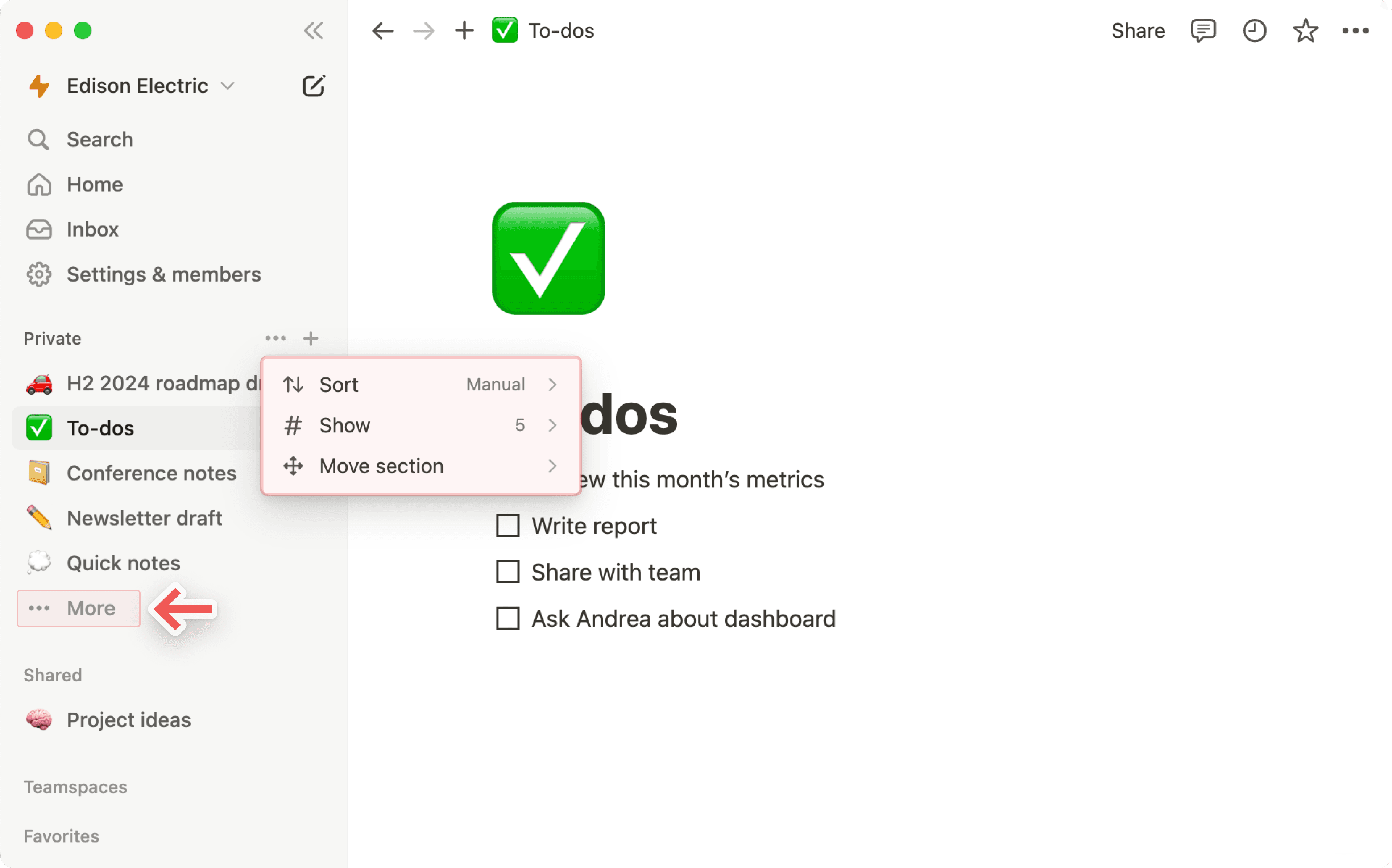
Vous pouvez personnaliser l’affichage des pages dans cette section :
Dans la barre latérale, survolez
Pages privéeset cliquez sur•••.Sélectionnez
Trier, puisManuelouDernière modification. Le triManuelvous permet de faire glisser manuellement vos pages privées pour les classer, et le triDernière modificationclasse vos pages privées en fonction de la date à laquelle vous les avez modifiées.Sélectionnez
Afficherpour choisir le nombre de pages que vous souhaitez afficher dans la barre latérale (5, 10, 15, 20 ou toutes les pages). Si vous avez plus de pages que le nombre que vous choisissez d’afficher, vous pouvez cliquer surPlusen bas de la section pour afficher le reste de vos pages privées.Sélectionnez
Déplacer la section, puisRemonterouDescendresi vous souhaitez que vos pages privées soient placées plus haut ou plus bas dans votre barre latérale.
Volet pages privées
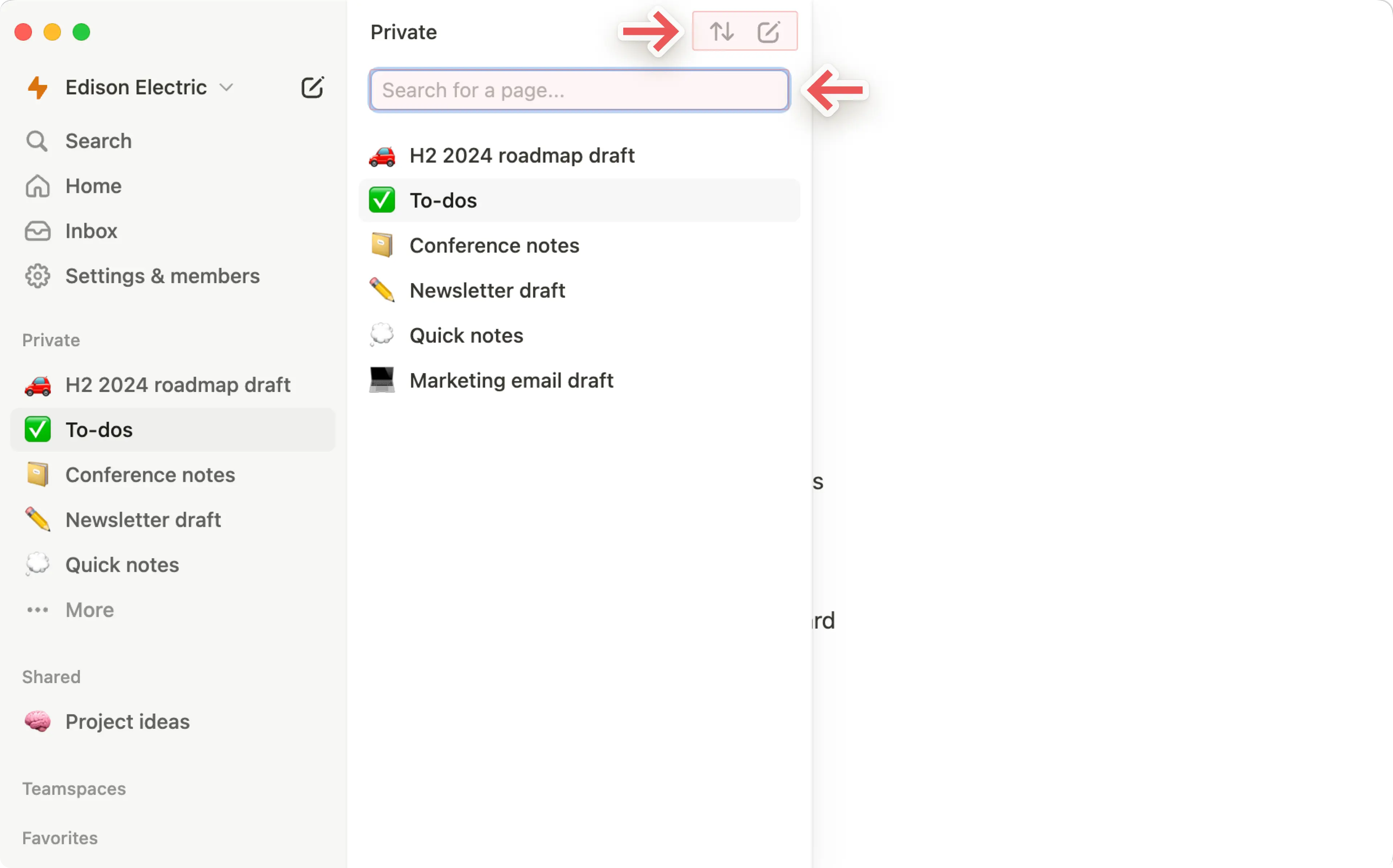
Si vous avez choisi de ne pas afficher toutes vos pages privées dans votre barre latérale, vous pourrez sélectionner Plus en bas de la dernière page privée affichée pour ouvrir un volet qui vous montrera toutes vos pages privées. Depuis cette interface, vous pouvez :
rechercher une page ;
modifier le critère de tri des pages, en cliquant sur
⇅en haut (cela modifiera également l’ordre des pages dans la barre latérale) ;garder le volet pages privées ouvert, en cliquant sur
>>en haut à droite ;créer une nouvelle page privée, en cliquant sur l’icône de nouvelle page en haut à droite.

Remarque : si vous faites glisser une page de l’espace de travail dans la section Pages privées de la barre latérale, plus personne d’autre que vous n’y aura accès.
Pages partagées
Toutes les pages que vous avez partagées avec au moins une personne apparaîtront dans la section Page partagées de votre barre latérale. Vous verrez cette catégorie dans votre barre latérale dès que vous inviterez quelqu’un sur une page.
Les autres membres de votre espace de travail (qui n’ont pas été invités sur ces pages) ne peuvent pas voir ces pages. Cette section peut contenir par exemple des notes de réunions ou des pages sur lesquelles vous travaillez avec d’autres personnes.
Vous pouvez personnaliser l’affichage des pages dans cette section :
Dans la barre latérale, survolez
Pages partagéeset cliquez sur•••.Cliquez sur
Trier, puisManuelouDernière modification. Le triManuelvous permet de faire glisser manuellement vos pages partagées pour les classer, et le triDernière modificationclasse vos pages partagées en fonction de la date à laquelle vous les avez modifiées.Sélectionnez
Afficherpour choisir le nombre de pages que vous souhaitez afficher dans la barre latérale (5, 10, 15, 20 ou toutes les pages). Si vous avez plus de pages que le nombre que vous choisissez d’afficher, vous pouvez cliquer surPlusen bas de la section pour afficher le reste de vos pages privées.Sélectionnez
Déplacer la section, puisRemonterouDescendresi vous souhaitez que vos pages partagées soient placées plus haut ou plus bas dans votre barre latérale.
Volet pages partagées
Si vous avez choisi de ne pas afficher toutes vos pages partagées dans votre barre latérale, vous pourrez sélectionner Plus en bas de la dernière page partagée affichée pour ouvrir un volet qui vous montrera toutes vos pages partagées. Depuis cette interface, vous pouvez :
rechercher une page ;
modifier le critère de tri des pages, en cliquant sur
⇅en haut (cela modifiera également l’ordre des pages dans la barre latérale) ;garder le volet pages partagées ouvert, en cliquant sur
>>en haut à droite.
Pages de l’espace d’équipe
Si vous disposez d’un forfait Plus, Business ou Entreprise, vous verrez une section de la barre latérale intitulée Espaces d'équipe. Les espaces d’équipe peuvent être utilisés et adaptés par chaque équipe de votre organisation. En savoir plus sur les espaces d’équipe →
Chaque espace de travail contient au moins un espace d’équipe par défaut, que tous les membres peuvent voir dans leur barre latérale. Toutes les pages présentes dans les espaces d’équipe par défaut de votre barre latérale peuvent être vues et partagées par les autres membres de l’espace de travail.
Dans la section Espaces d’équipe, vous verrez aussi tous les autres espaces d’équipe dont vous êtes membre. Cliquez sur le nom d’un espace d’équipe pour afficher ou masquer les pages qu’il contient.
Pour éviter d’encombrer votre barre latérale, quittez les espaces d’équipe dont vous n’avez pas besoin. Survolez le nom de l’espace d’équipe et cliquez sur ••• → Quitter l’espace d’équipe.
Favoris
Les favoris vous permettent d'accéder facilement à toutes vos pages les plus importantes. Cette section apparaîtra dans votre barre latérale une fois que vous aurez ajouté votre première page à vos favoris.
Pour ajouter une page à vos favoris, cliquez sur ⭐ en haut à droite de la page. Elle apparaîtra sous la section Favoris de votre barre latérale.
Pour supprimer une page de vos favoris, ouvrez-la et cliquez à nouveau sur ⭐ en haut à droite. Vous pouvez également survoler une page dans votre barre latérale et cliquer sur ••• → Supprimer des favoris.
Vous pouvez cliquez sur la flèche à gauche du titre d’une page dans la barre latérale pour afficher ses sous-pages. Toutes les pages proposent les mêmes fonctionnalités, quel que soit leur niveau de profondeur dans l’arborescence.
Si la page est une de base de données, vous pouvez ouvrir le menu dépliant pour afficher les différentes vues que vous avez créées pour cette base de données. Le symbole « • » apparaît à côté de chaque vue.
En bas de la barre latérale, vous trouverez d’autres éléments essentiels de l’espace de travail.
Paramètres : adaptez Notion à vos préférences. En savoir plus sur les paramètres ici →
Modèles : Ouvre notre sélecteur de modèles. Il permet de créer une page à l’aide du contenu prédéfini, pour vous aider à accomplir une tâche ou résoudre un problème.
Corbeille : la
Corbeillecontient toutes les pages que vous avez supprimées. Vous pouvez y glisser les pages que vous souhaitez supprimer. Vous pouvez également cliquer sur la corbeille pour rechercher, afficher et restaurer ces pages. Les pages dans la corbeille ne peuvent pas être modifiées : vous devrez d’abord les restaurer.
Note : par défaut, les pages restent dans la corbeille pendant 30 jours avant d’être automatiquement supprimées. Les propriétaires d’espace de travail bénéficiant du forfait Entreprise peuvent personnaliser ces paramètres. Cliquez ici pour en savoir plus →
Il existe plusieurs façons de créer de nouvelles pages avec la barre latérale de Notion :
Au survol, un signe
+apparaît à côté du nom de chaque espace d’équipe.Cliquez dessus pour ajouter une page dans cet espace d’équipe.
Si vous ne voyez pas cette option, c’est qu’un propriétaire a désactivé la modification de la barre latérale de cet espace. Il vous faudra contacter le propriétaire de cet espace d’équipe si vous souhaitez changer ce paramètre.
Vous verrez également un signe
+à côté de la sectionPages privées. Cliquez dessus pour ajouter une nouvelle page à laquelle vous seul·e pouvez accéder.Un bouton
📝figure aussi en haut de votre barre latérale.Il crée une nouvelle page en mode aperçu, ce qui vous permet de démarrer une nouvelle page, puis de choisir où la placer dans votre espace de travail (ou dans un autre espace) à l’aide d’un menu déroulant. Si vous ne choisissez pas, la page sera placée dans votre section
Pages privéespar défaut.
Enfin, si vous survolez une page existante dans votre barre latérale, un
+apparaît. Cliquez sur ce bouton pour ajouter une page imbriquée dans cette page.
Il est très facile de déplacer des pages dans votre barre latérale. Il suffit de faire un glisser-déposer !
Faites glisser des pages les unes dans les autres pour les imbriquer. La page sélectionnée s’affiche en bleu.
Vous pouvez également faire glisser des pages hors des pages dans lesquelles elles ont été imbriquées.
Si vous faites glisser une page d’une section partagée (
Espaces d’équipeouPages partagées) versPages privées, les autres personnes n’y auront plus accès.
Votre barre latérale est flexible. Vous pouvez la configurer comme bon vous semble.
Il suffit de cliquer et de faire glisser le bord droit pour la redimensionner.
Cliquez sur l’icône << pour réduire ou développer votre barre latérale.
Vous pouvez également réduire ou masquer les sections
Favoris,Espace de travail,Page partagéesouPages privéesde votre barre latérale. Cliquez le titre de la section pour la masquer ou l’afficher.
Il existe plusieurs façons de supprimer des pages de votre barre latérale :
À droite du titre de la page, cliquez sur
•••→Supprimer.Faites glisser une page vers la
Corbeille. Cela supprimera également toutes les sous-pages imbriquées dans cette page, y compris les éléments de base de données.Accédez à
Libraryet sélectionnez le nom de la section. Cliquez ensuite surSupprimer de la barre latérale.
Questions fréquentes
Comment me déconnecter de mon compte Notion ?
Comment me déconnecter de mon compte Notion ?
Cliquez sur le nom de votre espace de travail actuel, en haut à gauche de votre barre latérale. Faites défiler la page jusqu’en bas, et vous verrez l’option Déconnexion à côté de votre adresse e‑mail.
Ma barre latérale ne comporte aucune section. Comment les activer ?
Ma barre latérale ne comporte aucune section. Comment les activer ?
Les sections de la barre latérale reflètent les paramètres de partage de votre compte. Si votre espace de travail compte plus d’une personne, une section Espaces d’équipe apparaîtra dans la barre latérale (pour vos travaux collaboratifs), tandis qu’une section Pages privées (que vous seul·e pourrez voir) apparaîtra pour vos pages personnelles.
Pourquoi ne vois-je plus l'Accueil en pleine page ? Avez-vous modifié la barre latérale ?
Pourquoi ne vois-je plus l'Accueil en pleine page ? Avez-vous modifié la barre latérale ?
Accueil est passé d'une expérience en pleine page à une partie de votre barre latérale, organisée en sections telles que Récents, Favoris, Espaces d’équipe, Agents, et plus encore, qui peuvent être adaptées à votre flux de travail. Cela permet de regrouper la navigation de votre espace de travail, vos fils de discussion IA et vos notifications dans un seul endroit cohérent et personnalisable.
Que vais-je voir si j’ai un forfait Gratuit ou Plus, ou si l’IA est désactivée pour mon espace de travail ?
Que vais-je voir si j’ai un forfait Gratuit ou Plus, ou si l’IA est désactivée pour mon espace de travail ?
Forfaits Gratuit et Plus : vous verrez la disposition complète de la barre latérale, y compris l'onglet de discussion IA. Vous pouvez utiliser IA de Notion avec vos crédits d’IA disponibles.
IA désactivée (Enterprise/Business) : l'onglet de discussion IA n'apparaîtra pas. À la place, vous verrez un bouton Créer pour créer des pages et d'autres contenus.