Parcourir votre boîte de réception
Explorons les différentes sections de votre boîte de réception Notion Mail. 📥

Notion Mail fermera ses portes le 22 septembre 2026. Découvrez ce qui change et comment enregistrer vos données →
La barre latérale de Notion Mail est l'endroit où vous pouvez trouver toutes les manières dont votre courrier est organisé. En haut de la barre latérale, vous verrez ce qui suit :
Votre nom : cliquez dessus pour accéder à vos
paramètres, changer de compte ou vous déconnecter.📝, sur lequel cliquer pour ouvrir un nouvel e-mail. En savoir plus sur la rédaction d'e-mails ici →
La première section que vous verrez dans votre barre latérale est une section Vues. Pour faire simple, les vues sont des moyens d'organiser vos e-mails de la manière qui vous est la plus utile.
Lorsque vous commencez à utiliser Notion Mail, vous verrez déjà certaines vues dans votre barre latérale. À mesure que vous créez d'autres vues, vous les verrez dans la section Vues de la barre latérale. Prêt à créer votre propre vue ? Plongez dans les vues dans cet article →
Dans la section E-mails de votre barre latérale, vous trouverez les dossiers suivants :
Tous les e-mails: c’est ici que sont regroupés tous vos messages, y compris les e-mails archivés.Envoyés: c’est ici que sont regroupés tous les e-mails que vous avez envoyés.Brouillons: c’est ici que sont regroupés tous les brouillons d’e-mails.Corbeille: c’est ici que sont regroupés tous les e-mails supprimés.
Remarque : Pour le moment, il n'existe aucun moyen de voir tous les e-mails de vos différents comptes Notion Mail. Nous ne prenons pas non plus en charge les boîtes aux lettres déléguées pour le moment.
Il existe trois façons de lire les e-mails dans Notion Mail. Vous pouvez ajuster cela en allant dans Paramètres dans votre barre latérale → Style de fil de discussion. À partir de là, vous pouvez sélectionner l'une des options suivantes :
Aperçu latéral: lorsque vous faites un clic sur un e-mail, il s'ouvre sur le côté droit de votre écran. Vous pouvez ajuster la largeur de la page à l'aide d'un clic et en faisant glisser.Aperçu centré: lorsque vous cliquez sur un e-mail, il s’ouvre au centre de votre écran.Pleine page: lorsque vous cliquez sur un e-mail, il s’ouvre en pleine page.
Vous pouvez effectuer les actions suivantes lorsque vous ouvrez un e-mail :
🕘: créer un rappel pour revenir à l’e-mail à une certaine date et heure.Marquer comme non lu.Ajouter une étiquette.Archiver.🗑️: déplacer l’e-mail vers la corbeille.Ouvrir le menu
•••pourMarquer comme spamouSignaler un hameçonnage.
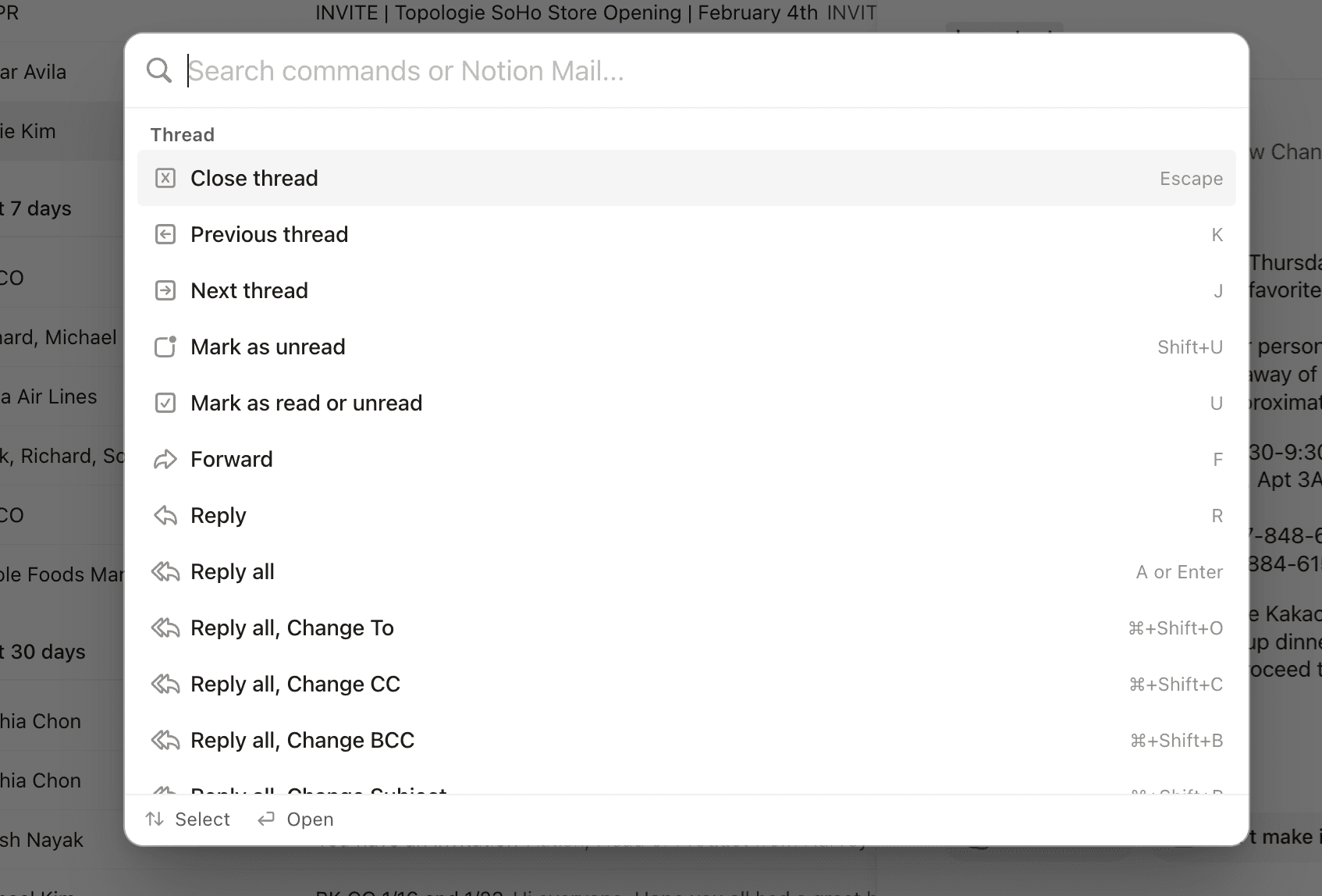
Notion Mail prend en charge tous les raccourcis Gmail ainsi que d'autres commandes puissantes. Utilisez le raccourci cmd + K pour afficher une liste de tous les raccourcis à votre disposition et rechercher des actions spécifiques que vous souhaitez effectuer. Vous pouvez également trouver une liste complète des raccourcis clavier de Notion Mail dans cet article →

Trouvez des conseils pour organiser votre boîte de réception ici →