Paramètres de notifications
Notion vous notifie si vous êtes @mention dans une /page ou une base de données, pour /rappel, et quand une /page qui vous intéresse est mise à jour. Ci-dessous : fonctionnement des notifications et comment les modifier.
Aller directement aux questions fréquentesVous recevrez une notification dans les cas suivants :
Quelqu’un vous @mentionne ou répond à votre commentaire.
Ou bien lorsque vous avez configuré les notifications sur
Tous les commentairespour une page.
Quelqu’un vous ajoute dans la propriété
Personned’une base de données.Vous vous créez vous-même un rappel, qui se déclenchera à une certaine heure.
Vous souhaitez recevoir moins de notifications dans votre boîte de réception sans en désactiver aucune ? Vous pouvez filtrer votre boîte de réception par type de notification afin qu'elle n'affiche que celles qui vous intéressent. découvrir comment filtrer votre boîte de réception →
Ces notifications vous parviendront de plusieurs façons :
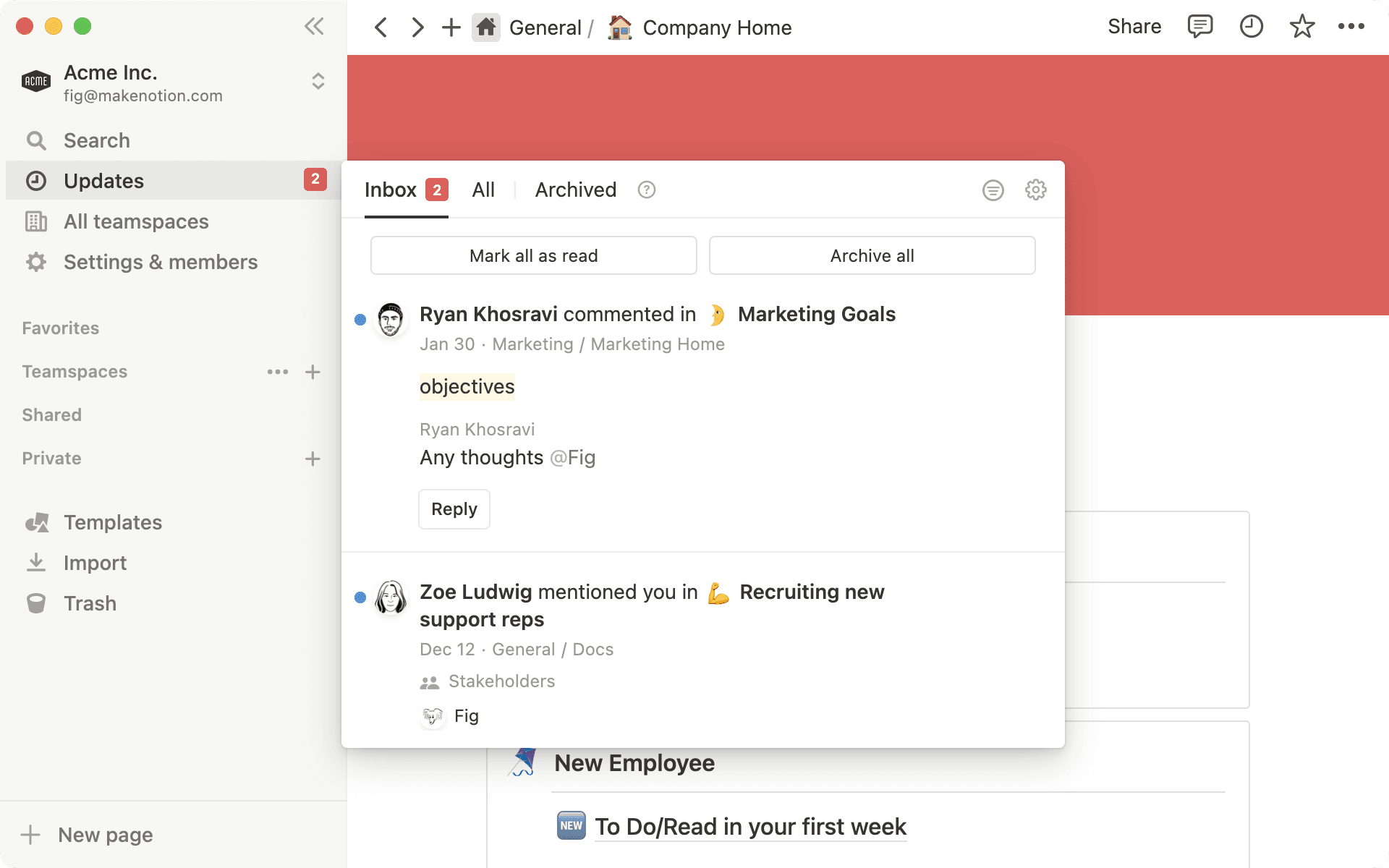
Une pastille rouge avec le nombre de notifications en attente s’affiche à côté du menu
Boîte de réception, en haut de la barre latérale de gauche. Pour en savoir plus sur les modifications, cliquez ici →Les commentaires et les mentions sur ordinateur s’afficheront si vous avez installé l’application de bureau Notion et que cette dernière est ouverte.
La détection de réunions sur ordinateur envoie une notification pour commencer à prendre des notes lorsqu’elle détecte une activité audio et trouve un événement correspondant sur votre calendrier.
Des notifications par e-mail sont envoyées si vous n’avez aucune application Notion ouverte au moment de la notification, ou si les notifications sur mobile sont désactivées et que vous n’avez pas consulté de notification au cours des cinq dernières minutes.
À moins que vous n’ayez activé l’option
Toujours envoyer des notifications par e-mail, vous ne recevrez une notification par e-mail que si vous n’êtes pas en train d’utiliser l’application.Vous pouvez également recevoir des notifications par e-mail sur ce qui se passe dans votre espace de travail, comme les pages que vous souhaitez consulter ou les pages à la mode.

Remarque : si vous êtes en train de consulter activement une page dans laquelle se trouve un déclencheur de notification (par exemple : quelqu’un vous @mentionne à l’instant, ou un rappel arrive à échéance), vous ne verrez aucune notification.
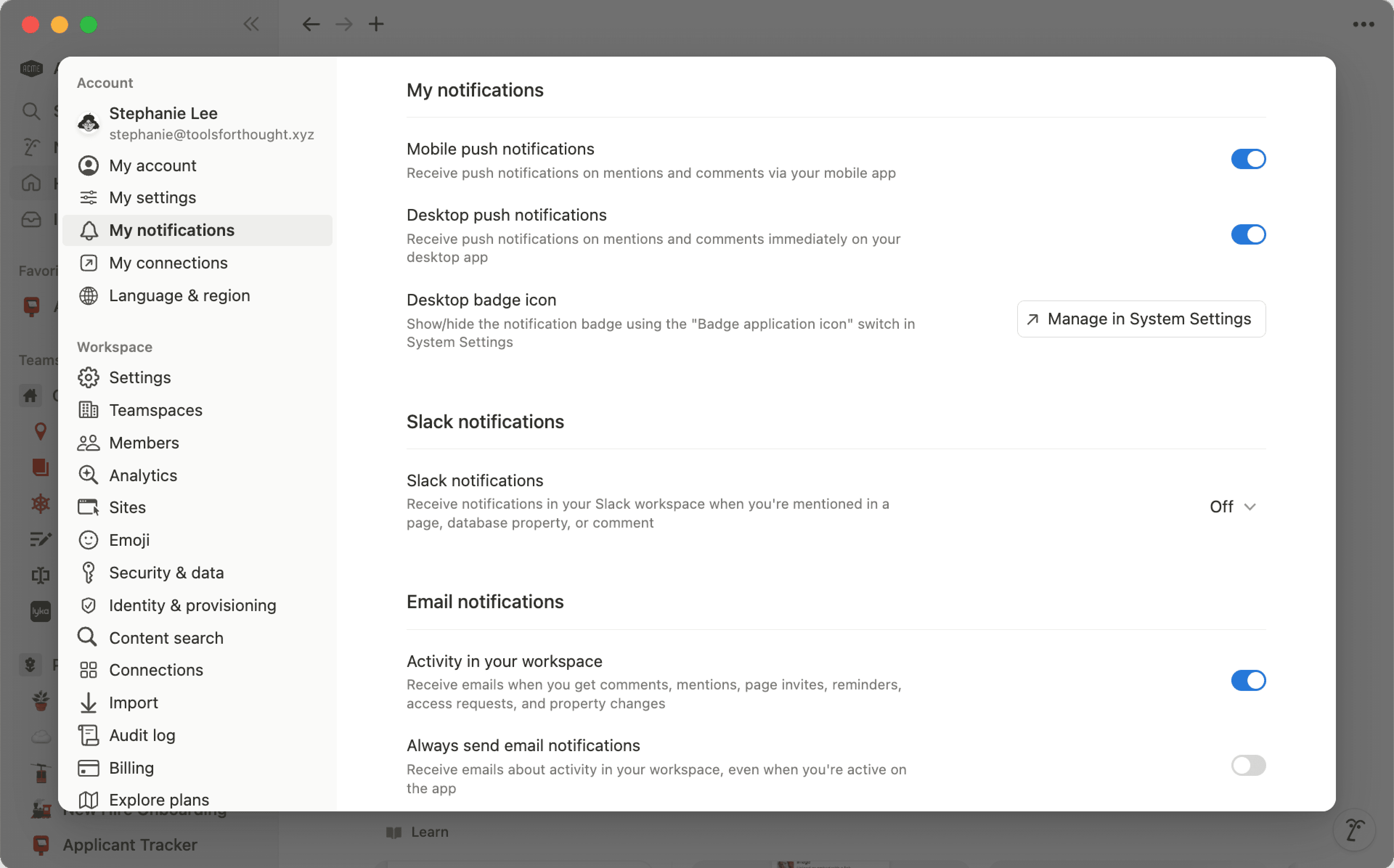
Accédez à Paramètres → Notifications pour définir vos paramètres pour les éléments suivants :
Notifications push sur mobile
Notifications push sur le bureau et icônes de badge (si vous utilisez l’application de bureau)
Notifications Slack
Notifications Microsoft Teams
Notifications par e‑mail. Vous pouvez recevoir des notifications concernant l’activité dans votre espace de travail, des mises à jour de page et des résumés d’espace de travail.
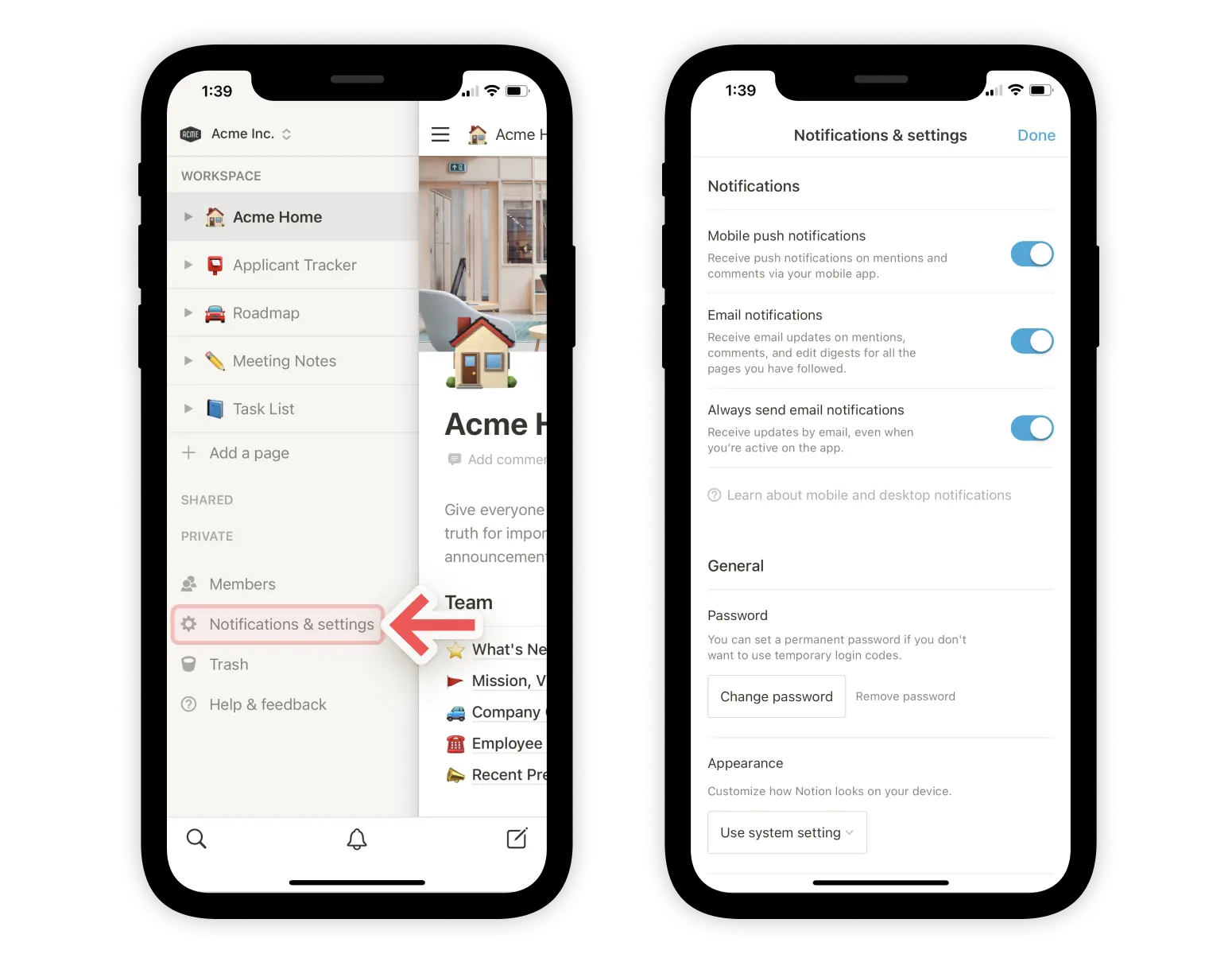
Sur mobile, appuyez sur ••• près du haut de votre Accueil → Paramètres → Mes notifications. Vous pouvez également gérer vos notifications Microsoft Teams ici.
Vous pouvez envoyer vos notifications Notion vers Microsoft Teams. Un bot Notion vous enverra un message dans Teams lorsqu'il y aura une activité que vous suivez.
Accédez au sélecteur d’espaces de travail →
Paramètres→Notifications→Applications connectées.Recherchez
Microsoft Teamset sélectionnezConnecter.Approuvez la connexion dans votre navigateur.
Dans Microsoft Teams, ouvrez le bot Notion et saisissez le code à 6 chiffres affiché dans Notion.
Une fois le code accepté, vous êtes connecté.
Vous pouvez également vous connecter depuis l'application mobile Notion. Pour la procédure complète, consultez Recevoir des notifications Notion dans Microsoft Teams.
Accédez à
Paramètres→Notifications→Applications connectées.Sélectionnez la liste déroulante à côté de
Microsoft Teamset sélectionnezDésactivé.
Questions fréquentes
Je ne reçois aucune notification sur mobile ou par e‑mail, alors que je les ai activées.
Je ne reçois aucune notification sur mobile ou par e‑mail, alors que je les ai activées.
Si Notion est ouvert sur un appareil mobile ou un ordinateur, vous ne recevrez pas de notifications push ou par e-mail pour les rappels. Vous ne verrez que la pastille rouge à côté de Boîte de réception.
Si Notion n’est pas ouvert sur votre appareil mobile ou sur votre ordinateur, vous recevrez une notification push ou par e-mail.
Pour toujours recevoir les mises à jour par e-mail, que l’application soit ouverte ou non, activez l’option Toujours envoyer des notifications par e-mail dans la section Notifications des Paramètres.
Puis-je paramétrer les notifications pour qu’elles émettent un son ou une vibration ?
Puis-je paramétrer les notifications pour qu’elles émettent un son ou une vibration ?
Pas pour le moment, hélas. 😓 Nous espérons proposer cette option prochainement !
Je ne souhaite pas être notifié·e lorsque je suis mentionné·e dans une propriété de personne au sein d'une base de données. Comment puis-je désactiver ce type de notification ?
Je ne souhaite pas être notifié·e lorsque je suis mentionné·e dans une propriété de personne au sein d'une base de données. Comment puis-je désactiver ce type de notification ?
Vous ne pouvez pas vous désabonner de celles-ci, mais vous pouvez les masquer de la vue en filtrant votre boîte de réception par type de notification. Le filtrage modifie ce que votre boîte de réception affiche, il n'arrête pas l'envoi des notifications. En savoir plus sur les filtres de la boîte de réception →