Sous-éléments et dépendances
Utilisez les sous-éléments et les dépendances pour donner de la profondeur à vos processus. 🐣

En savoir plus sur les bases de données de tâches ici →
Si vous souhaitez voir et gérer toutes vos tâches au même endroit, lisez notre article sur Mes tâches →
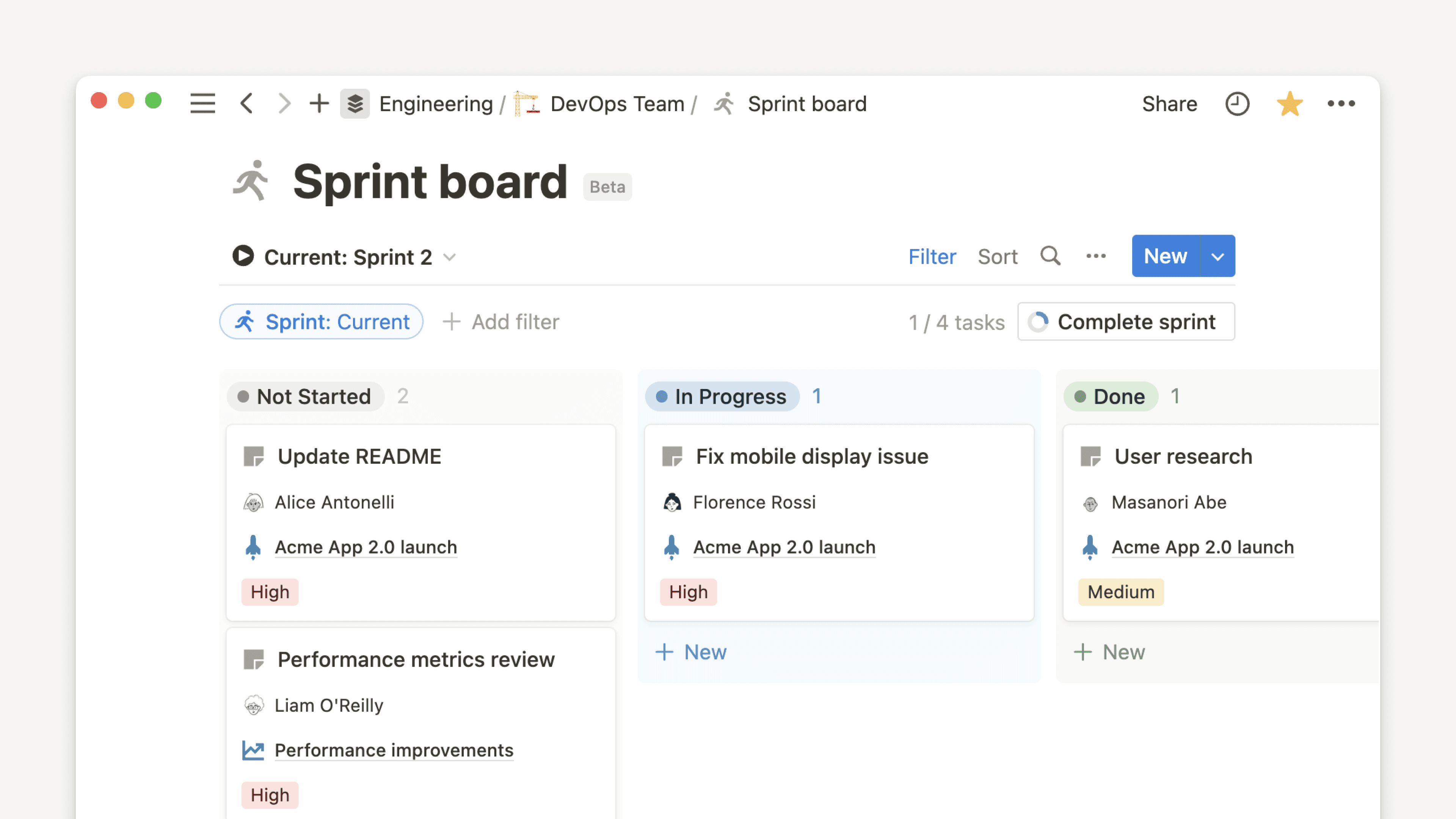
Les sous-éléments vous permettent de décomposer les tâches en éléments plus petits et distincts, pour les évaluer, les attribuer et les suivre facilement. Ils sont visibles dans toutes les vues de la base de données.
Activer les sous-éléments
Activer les sous-éléments :
Ouvrez le menu Paramètres en haut de la base de données.
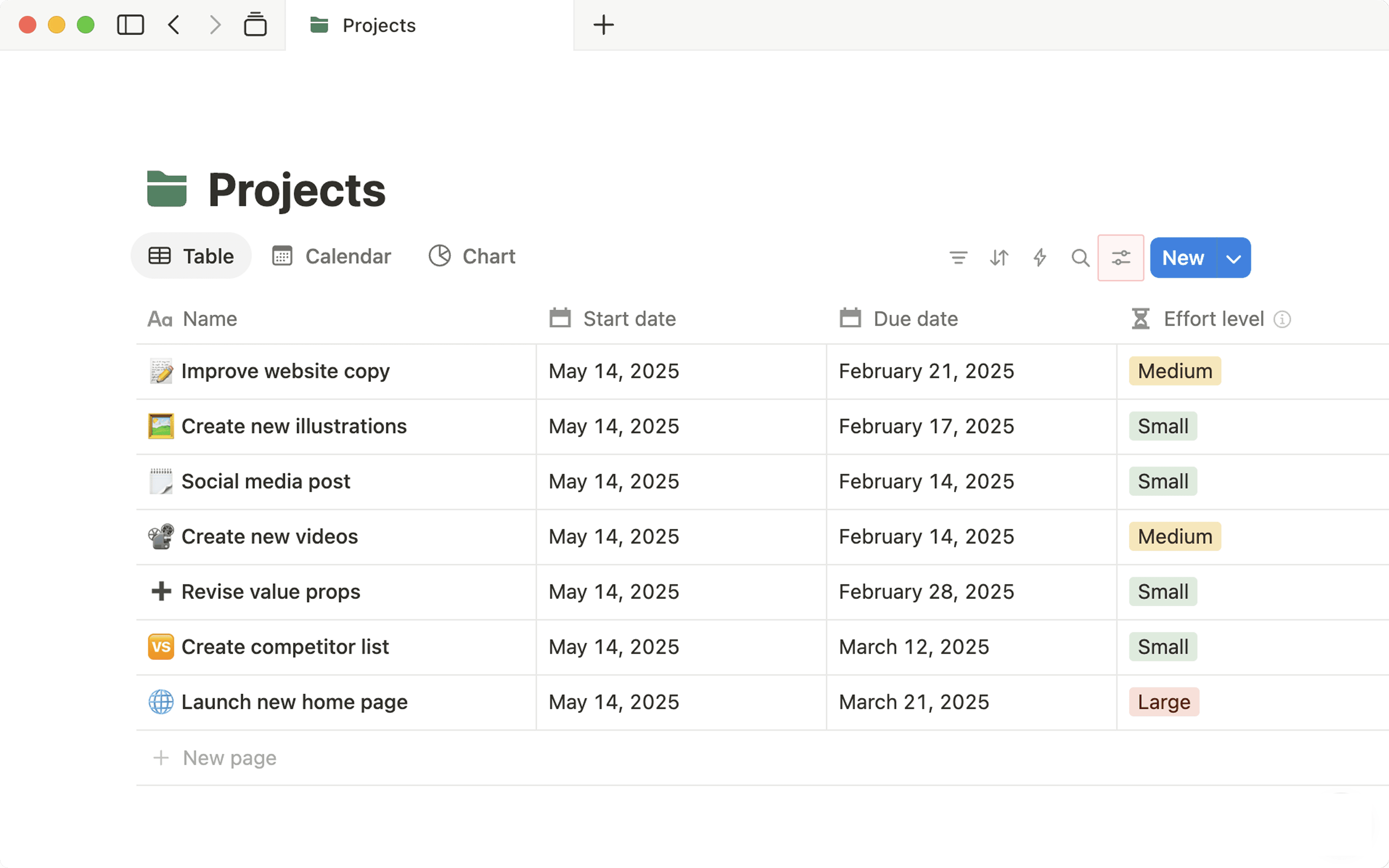
Sous
Paramètres de la base de données, sélectionnezPlus de paramètres.Dans le menu qui s’affiche, sélectionnez
Sous-éléments→Activer les sous-éléments.
Afficher et filtrer les sous-éléments
Selon la vue de votre base de données, il existe plusieurs façons d'afficher vos sous-éléments. Pour ajuster la façon dont les sous-éléments apparaissent dans votre base de données :
Ouvrez le menu Paramètres en haut de la base de données.
Dans le menu qui s’affiche, sélectionnez
Sous-éléments.Ouvrez le menu déroulant sous
Options d’affichageet sélectionnez l’option souhaitée.
Pour les vues Table, Liste et Chronologique, vous pouvez choisir :
Imbriqués dans un menu déroulant: cela vous permettra d’ouvrir et de fermer les menus dépliants dans les éléments parents pour afficher ou masquer les sous-éléments qu’ils contiennent.Liste à plat: tous vos éléments parents et vos sous-éléments seront affichés dans une liste simple. En d’autres termes, les sous-éléments ne seront pas indentés dans la liste pour les distinguer des éléments parents.
Pour les vues Tableau, Calendrier et Galerie, vous pouvez choisir :
Propriété de carte: ceci affichera tous vos sous-éléments sur la carte pour votre élément parent.Liste à plat: tous vos éléments parents et vos sous-éléments seront affichés séparément.
Pour ajuster la façon dont les sous-éléments sont affectés par les filtres que vous appliquez à votre base de données :
Ouvrez le menu Paramètres en haut de la base de données.
Dans le menu qui s’affiche, sélectionnez
Sous-éléments.Ouvrez le menu déroulant sous
Options de filtreouInclure(en fonction de votre option d’affichage actuelle) et sélectionnez l’option souhaitée.
Pour les vues Table, Liste et Chronologique, vous pouvez choisir :
Parents uniquement: les parents qui correspondent à vos filtres s’afficheront, ainsi que le nombre de sous-éléments qu’ils comportent.Parents et sous-éléments: les parents et les sous-éléments qui correspondent à vos filtres s’afficheront.Sous-éléments uniquement: les sous-éléments qui correspondent à vos filtres s’afficheront.
Pour les vues Tableau, Calendrier et Galerie, seule l’option de filtre Parents uniquement est prise en charge.
Déplacer, dupliquer et supprimer des éléments avec des sous-éléments
Lorsque vous déplacez un élément avec des sous-éléments, les sous-éléments sont activés pour la base de données cible s’ils ne le sont pas déjà.
Si vous n’avez pas les autorisations pour activer les sous-éléments sur la base de données cible, les sous-éléments seront transformés en éléments parents une fois qu’ils seront déplacés.
Si vous ne disposez pas d’un accès en modification pour un sous-élément particulier, il ne sera pas déplacé.
Lorsque vous dupliquez un élément avec des sous-éléments, l’élément et tous ses sous-éléments sont dupliqués dans de nouvelles pages.
Lorsque vous supprimez un élément avec des sous-éléments, tous les sous-éléments sont également supprimés. Assurez-vous de retirer vos sous-éléments de l'élément parent si vous souhaitez les conserver.
Modifier ou supprimer des sous-éléments
Pour changer la manière dont les sous-éléments et leurs parents s’imbriquent :
Ouvrez le menu Paramètres en haut de la base de données.
Sous
Paramètres de la base de données, sélectionnezPlus de paramètres.Dans le menu qui s’affiche, sélectionnez
Sous-éléments→Paramètres avancés.Sélectionnez
Propriétéet choisissez le type d'élément —Sous-élémentouÉlément parent— que vous souhaitez imbriquer dans votre table. La même propriété sera utilisée pour afficher les sous-éléments pour toutes les vues de votre base de données.Vous pouvez également activer l’option
Afficher l’imbrication du menu dépliant du titre.
Désactiver les sous-éléments
Pour désactiver les sous-éléments :
Ouvrez le menu Paramètres en haut de la base de données.
Sous
Paramètres de la base de données, sélectionnezPlus de paramètres.Dans le menu qui s’affiche, sélectionnez
Sous-éléments→Activer les sous-éléments.
Pages restreintes
Selon les autorisations de la base de données et des pages individuelles, il est possible que vous ne puissiez pas voir toutes les pages. La vue Imbriqué dans Menu dépliant conservera la structure arborescente des sous-éléments même si certaines pages sont restreintes.
L'ajout d'une dépendance vous permet de relier des tâches entre elles de manière linéaire. Utilisez les dépendances pour communiquer des tâches connexes à votre équipe.
Ajouter une dépendance
Ouvrez le menu Paramètres en haut de la base de données.
Sous
Paramètres de la base de données, sélectionnezPlus de paramètres.Dans le menu qui s’affiche, sélectionnez
Dépendances.Choisissez l’un des paramètres suivants pour le décalage automatique de la date :
Décaler uniquement si les dates se chevauchent:les tâches seront décalées uniquement si leurs dates se chevauchent. L’intervalle entre les tâches pourra néanmoins être réduit.Décaler et conserver l’intervalle entre les éléments:si la tâche A bloque la tâche B et que la date d’échéance de la tâche A est repoussée d’une semaine, alors la date d’échéance de la tâche B sera également repoussée d’une semaine.Ne pas décaler automatiquement:les dates d’échéance ne seront jamais modifiées automatiquement.
Indiquez si vous souhaitez empêcher les éléments décalés de commencer ou de se terminer pendant un week-end.
Cliquez sur
Activer les dépendances.
Modifier les paramètres de décalage des dates en fonction des dépendances
Tout ne fonctionne pas toujours comme prévu. Vous pouvez modifier automatiquement les dates des dépendances en cas de conflit ou de changement. Pour modifier les paramètres de décalage des dates en fonction des dépendances :
Ouvrez le menu Paramètres en haut de la base de données.
Sous
Paramètres de la base de données, sélectionnezPlus de paramètres.Dans le menu qui s’affiche, sélectionnez
Dépendances.Modifiez l’option de décalage automatique de la date.
Activez ou désactivez l’option
Éviter les week-ends.