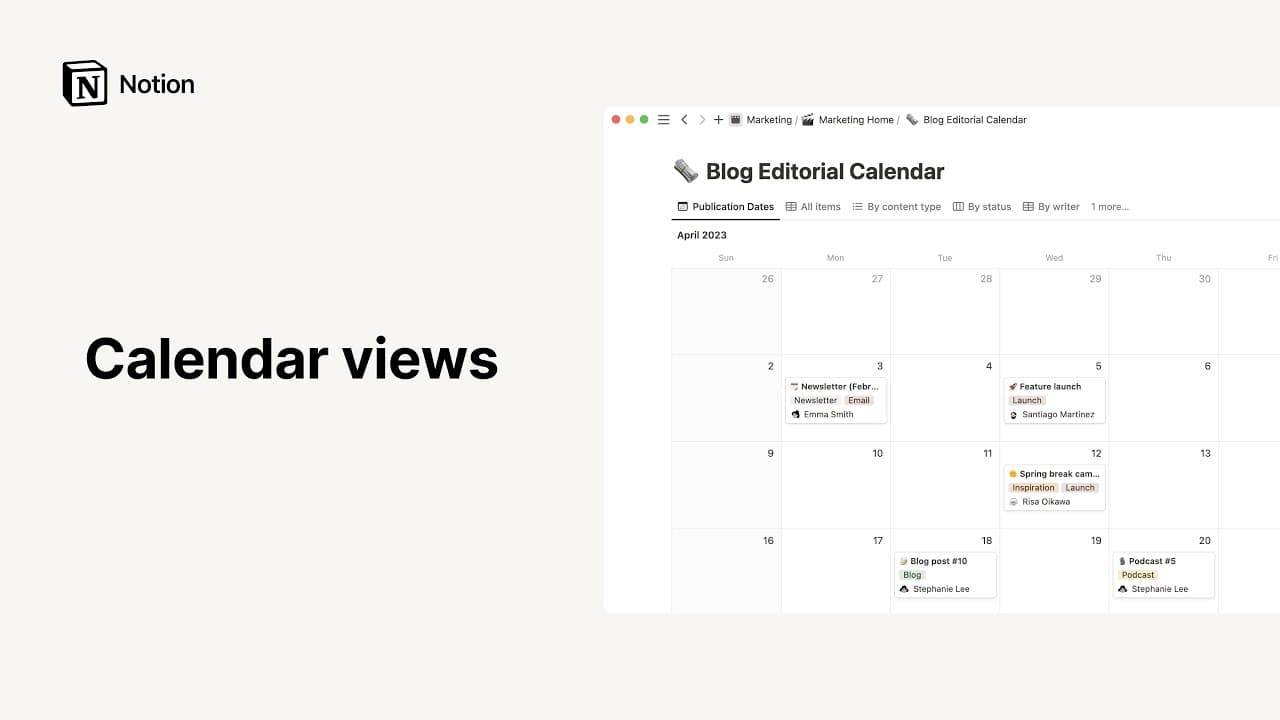
Vue « chronologie »
Oh-oh ! Il semble que votre bloqueur de publicités empêche la lecture de la vidéo.
Regardez-la sur YouTube

Pour ceux qui préfèrent afficher leurs projets dans une frise chronologique (en heures, d’années ou entre les deux), la vue « chronologie » des bases de données Notion vous permet de suivre vos tâches au fil du temps. ⏳
Aller directement aux questions fréquentesLes chronologies indiquent l’avancement de votre projet au fil du temps afin que vous puissiez vous assurer que tout se déroule comme prévu.

Vous souhaitez suivre les événements de votre base de données avec le reste de vos rendez-vous, réunions et projets ? Vous pouvez ajouter votre base de données Notion à Notion Calendar afin de voir toutes vos dates importantes au même endroit ! Vous pouvez même mettre à jour les dates de votre base de données directement depuis Notion Calendar. Pour en savoir plus sur la procédure à suivre, cliquez ici →
Voici comme ajouter une chronologie dans Notion :
Créez une page dans votre espace de travail.
Sous
Premiers pas, cliquez sur•••, puis surChronologie.
Si vous souhaitez créer une chronologie intégrée, tapez Vue /chronologie sur n’importe quelle page et appuyez sur Entrée.
Ajouter une vue « chronologie » à une base de données
Vous pouvez ajouter une vue « chronologie » à une base de données existante pour afficher ses données dans ce format. En savoir plus sur les vues →
Cliquez sur
+à côté du nom de votre base de données ou de la vue actuelle.Sélectionnez
Chronologiedans le menu déroulant.

Remarque : les chronologies fonctionnent uniquement si la base de données comporte au mois une propriété de date avec un intervalle de temps. Dans le cas contraire, rien ne sera affiché.
Modifiez votre chronologie pour qu’elle corresponde à vos besoins. Vous pouvez modifier l’apparence de votre chronologie et de vos projets.
Ajuster l’échelle de temps
Vous pouvez afficher vos projets selon plusieurs échelles de temps, allant des heures aux années.
À droite de la chronologie, juste à gauche de
Aujourd’hui, vous verrez un menu déroulant permettant de choisir une unité de temps.Votre chronologie s’ajustera automatiquement pour afficher vos projets actuels selon la nouvelle échelle.
Ajuster la durée du projet
Survolez l’extrémité d’un projet. Votre curseur indiquera que vous pouvez la glisser vers la gauche ou la droite.
Des indicateurs de date s’afficheront pour vous guider.
Remarque : sur chaque ligne de la chronologie, vous verrez apparaître de petites flèches. Elles indiquent qu’il existe un projet avant ou après la vue actuelle, ou que sa durée dépasse l’affichage. Cliquez sur ces flèches pour accéder directement au projet.
Revenir à aujourd’hui
Vous pouvez à tout moment revenir à la journée en cours dans la chronologie. Cliquez sur Aujourd’hui sur le côté droit de la chronologie.
Afficher ou masquer la table
Dans Notion, vous pouvez afficher les projets de la chronologie sous forme de table sur la gauche.
Pour montrer ou masquer une table dans une chronologie, cliquez sur >> ou << sur la gauche.
Limiter le nombre de projets affichés
En fonction du nombre de projets dans votre chronologie et de vos besoins, vous pouvez modifier le nombre de projets affichés par défaut. Pour modifier ce nombre :
Ouvrez le menu Paramètres en haut à droite de la base de données →
Disposition.Sélectionnez
Limite de chargeet choisissez un nombre de pages.
Afficher ou masquer les propriétés
Les chronologies offrent plusieurs façons d’afficher les propriétés, que vous pouvez moduler selon vos préférences. Pour afficher ou masquer les propriétés dans votre chronologie :
Ouvrez le menu Paramètres en haut à droite de la base de données →
Visibilité des propriétés.Cliquez sur
👁️à côté d’une propriété pour l’afficher ou la masquer.Utilisez
⋮⋮pour faire glisser vos propriétés dans l’ordre d’affichage souhaité dans la chronologie.
Si une table est ouverte dans votre vue chronologique, vous pouvez également y afficher des propriétés. Pour ce faire :
Ouvrez le menu Paramètres en haut à droite de la base de données →
Disposition→Propriétés de la table.Cliquez sur
👁️à côté d’une propriété pour l’afficher ou la masquer.Utilisez
⋮⋮pour faire glisser vos propriétés dans l’ordre d’affichage souhaité dans la table.
Réorganiser la chronologie
Pour réorganiser les éléments de votre chronologie, cliquez et faites glisser n’importe quel élément vers le haut ou le bas. Si une table est ouverte à côté de votre chronologie, vous pouvez cliquer et faire glisser ses colonnes pour les réorganiser.
Afficher selon un autre ensemble de dates
Si votre base de données possède plusieurs propriétés de date, vous pouvez choisir en fonction de laquelle afficher vos projets. Et basculer de l’une à l’autre.
Par exemple, si vous avez une propriété qui mesure le temps passé sur le projet, et une autre propriété qui prévoit le temps nécessaire à la préparation du lancement, vous pouvez choisir laquelle afficher dans la chronologie :
Ouvrez le menu Paramètres en haut à droite de la base de données →
Disposition→Afficher la chronologie par.Choisissez la propriété de date.
Vous pouvez choisir d’utiliser les dates de début et de fin comme deux propriétés distinctes, en activant l’option « Séparer le début et la fin ». Ou bien, vous pouvez utiliser l’intervalle de temps contenu dans la même propriété.
Calculs
Lorsque vous avez une table ouverte en vue chronologique, vous pouvez effectuer des calculs qui vous montreront des informations sur les données contenues dans chacune des colonnes de la table.
Selon le type de propriété sur laquelle vous exécutez un calcul, vous verrez certaines ou toutes les options de calcul suivantes :
Tout compter: nombre total de lignes dans la colonne.Cellules vides: Nombre de lignes sans valeur dans la colonne.Cellules non vides: nombre de lignes qui possèdent une valeur dans la colonne.Nombre de valeurs: nombre de valeurs de propriété contenues dans la colonne.Nombre de valeurs uniques: nombre de valeurs de propriété uniques contenues dans la colonne, en omettant les doublons.Pourcentage de cellules vides: pourcentage de lignes dont la propriété choisie n’est pas remplie.Pourcentage de cellules non vides: pourcentage de cartes avec une propriété remplie.Date la plus ancienne: si la propriété est une date (par exempleDernière modificationouDate de création), affiche directement la date la plus ancienne parmi les valeurs des cartes de la colonne.Date la plus récente: date de dernière modification (ou de création) la plus récente sur une carte de la colonne.Intervalle de temps: Écart de temps entre la date la plus ancienne et la date la plus récente, parmi celles de la propriété.Si vous utilisez une propriété
Nombredans votre table, vous débloquez plusieurs autres options de calcul :Somme: somme des nombres de la colonne.Moyenne: moyenne des nombres de la colonne.Médiane: médiane des nombres de la colonne.Minimum: Plus petit nombre de la colonne.Maximum: Plus grand nombre de la colonne.Écart: différence entre le plus petit nombre et le plus grand.
Pour effectuer un calcul sur une propriété :
Cliquez sur une propriété dans votre table.
Dans le menu qui s’affiche, passez le curseur sur
Calculer. Sélectionnez l’une des options de calcul.

Modèles : voici quelques cas d’usage de la vue « table », utilisés par notre équipe et la communauté Notion :
Questions fréquentes
Y a-t-il un moyen d’ajouter une mise en forme conditionnelle ? Par exemple : changer la couleur des projets, ou de l’arrière-plan des cellules de la table, en fonction de leur valeur.
Y a-t-il un moyen d’ajouter une mise en forme conditionnelle ? Par exemple : changer la couleur des projets, ou de l’arrière-plan des cellules de la table, en fonction de leur valeur.
Oui ! En savoir plus sur la couleur conditionnelle ici →
Pourquoi ne puis-je pas supprimer la propriété « Nom » dans la table d’une chronologie ?
Pourquoi ne puis-je pas supprimer la propriété « Nom » dans la table d’une chronologie ?
La propriété Nom est l’information minimale obligatoire pour un élément dans une table. Vous pouvez la renommer, mais pas la supprimer. La vue « chronologie » est un affichage particulier d’une base de données, structuré spécifiquement autour d’un champ de date. Mais le cœur de la base de données, ce qui définit de manière unique un élément, c’est son nom. Tous les autres points de données sont des attributs de cet élément (dates d’échéance, propriétaires, étiquettes, etc.).
Je ne veux pas que les pages de base de données s’ouvrent sur le côté ou au centre de la page. Peut-on ouvrir une page de base de données en plein écran par défaut ?
Je ne veux pas que les pages de base de données s’ouvrent sur le côté ou au centre de la page. Peut-on ouvrir une page de base de données en plein écran par défaut ?
Oui ! Pour ce faire :
Ouvrez le menu Paramètres en haut de la base de données.
Sélectionnez
Disposition→Ouverture des pages→Pleine page.
Est-il possible d’utiliser des tables simples (sans base de données) dans Notion ?
Est-il possible d’utiliser des tables simples (sans base de données) dans Notion ?
Comment transformer une base de données pleine page en base de données intégrée, ou inversement ?
Comment transformer une base de données pleine page en base de données intégrée, ou inversement ?
Pour transformer une base de données pleine page en base de données intégrée :
Faites glisser la base de données pleine page de la barre latérale vers une autre page. Elle deviendra une sous-page de cette page.
Ouvrez la page parent, cliquez sur le bouton
⋮⋮à côté de la sous-page de la base de données et sélectionnezTransformer en base de données intégrée.
Pour transformer une base de données intégrée en base de données pleine page, faites glisser un bloc de base de données intégré dans votre barre latérale comme page de niveau supérieur.