Web Clipper
Oh-oh ! Il semble que votre bloqueur de publicités empêche la lecture de la vidéo.
Regardez-la sur YouTube

Le Web Clipper vous permet d’enregistrer n’importe quelle page Web dans votre espace de travail, pour la lire ou la modifier plus tard. Vous pouvez ainsi créer facilement une liste de lecture, une bibliothèque de références, et plus encore. ✂️
Aller directement aux questions fréquentesNotre Web Clipper sur desktop est une extension de navigateur disponible pour Chrome, Firefox et Safari.
Installer l’extension
Télécharger l’extension Chrome 🌈
Télécharge l’extension Safari 🧭
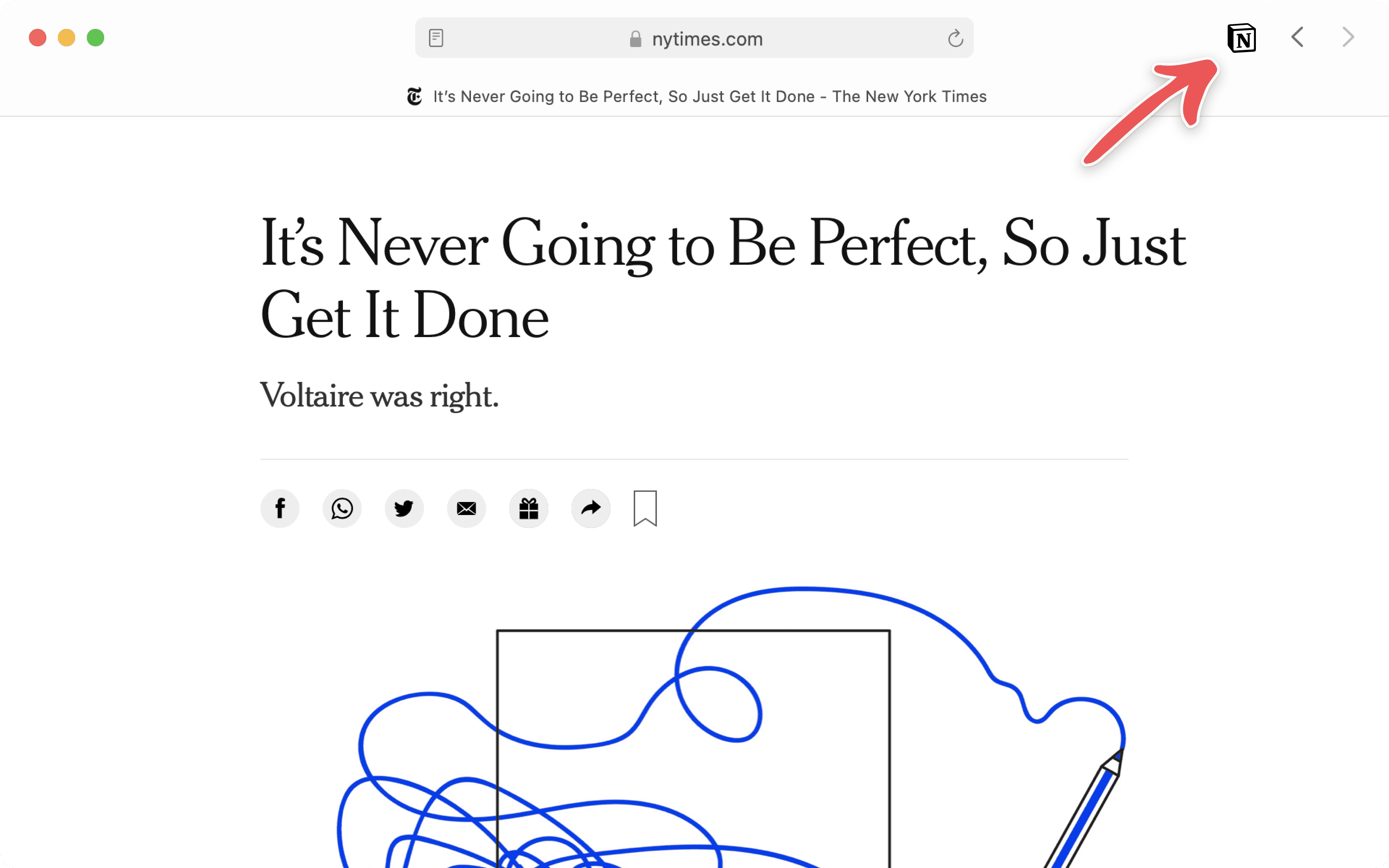
Une fois le Web Clipper téléchargé et installé, un petit bouton Notion apparaît à droite de la barre de recherche de votre navigateur.
Utiliser le Web Clipper
Connectez-vous à Notion sur votre navigateur, avec un compte de l’espace de travail où vous souhaitez enregistrer vos captures.
Cliquez sur l’icône Notion à droite de la barre de recherche de votre navigateur.
Une petite fenêtre apparaîtra dans laquelle nous vous demanderons d’indiquer l’espace de travail et la page Notion (ou base de données) où vous souhaitez ajouter la page Web.
Vous pouvez enregistrer vos pages Web dans une nouvelle base de données en cliquant sur
+ Nouvelle base de données de liensdans le menuAjouter à. Vous pouvez modifier le nom de la page dans la zone de texte.Vous pouvez également enregistrer la page dans une base de données existante. Tapez son nom dans le champ de recherche, puis sélectionnez-la.
Appuyez sur
Enregistrer la pageouEntrée.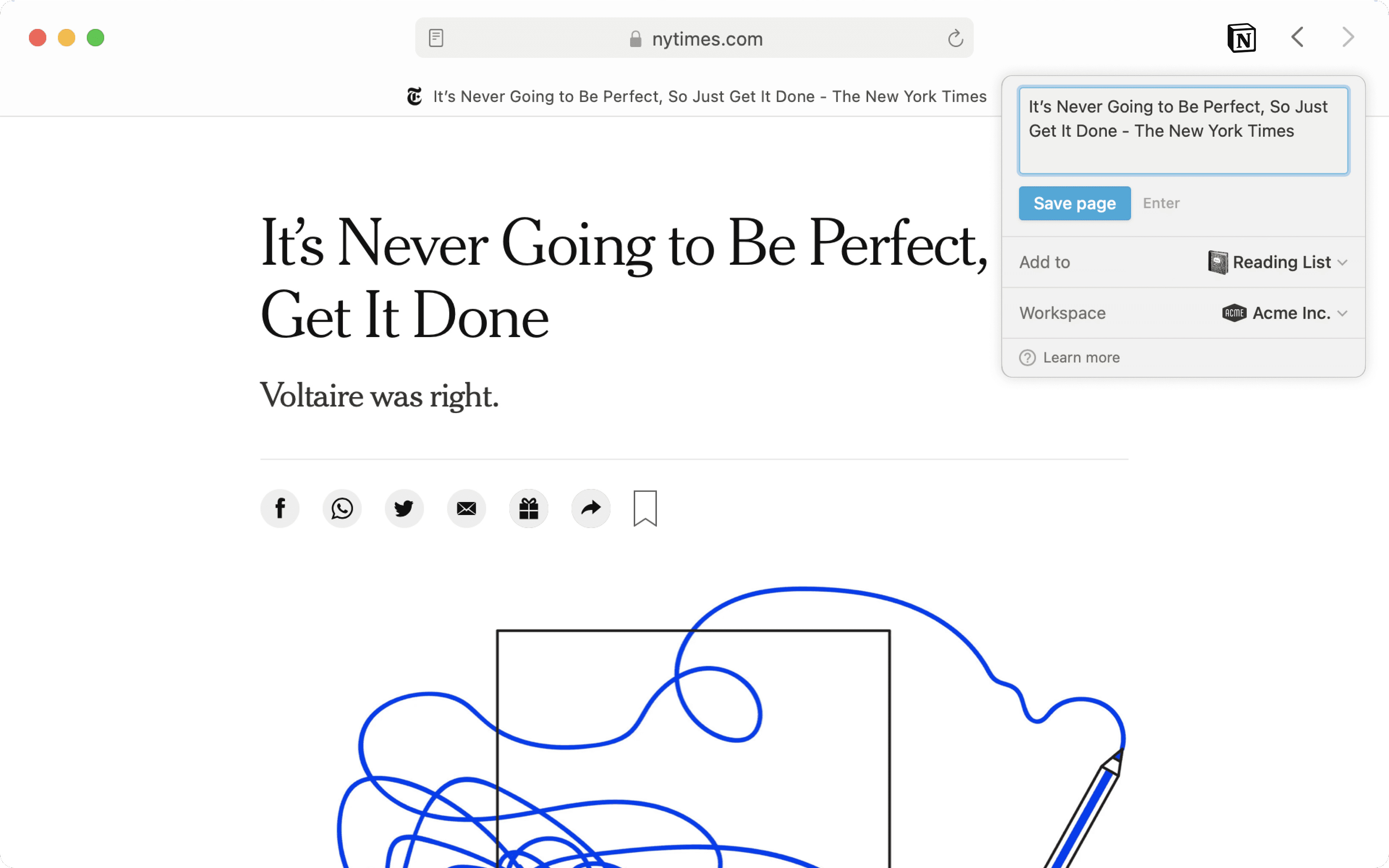
Une fois la page enregistrée, vous pouvez cliquer sur
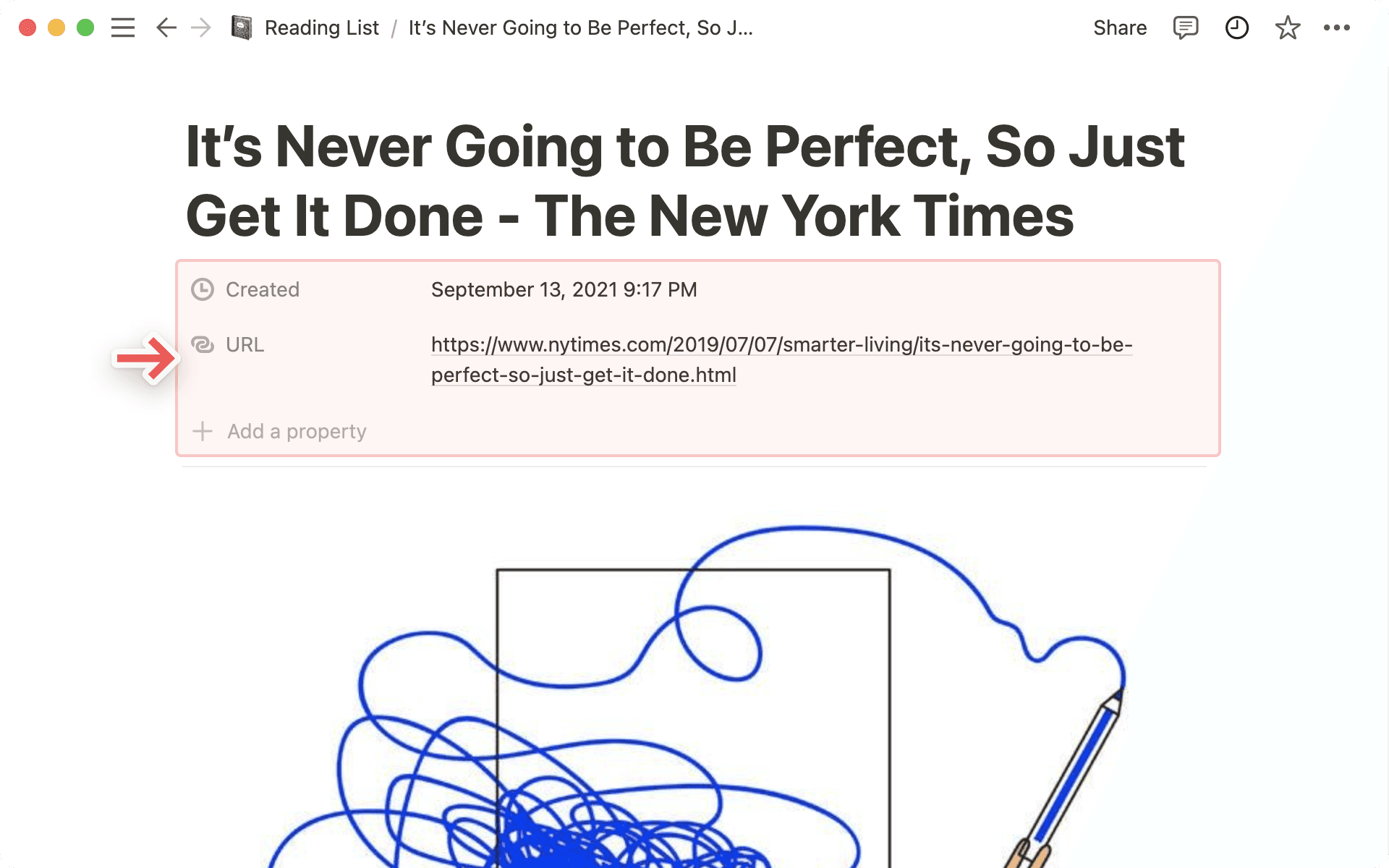
Ouvrir dans Notionpour y accéder directement.Lorsque vous capturez une page Web dans une base de données Notion, la propriété « URL » est automatiquement ajoutée, et contient la valeur du lien URL de la page d’origine.
Vous pouvez aussi ajouter des étiquettes, d’autres propriétés, des commentaires et des modifications aux pages que vous capturez. Voici à quoi ressemble un article capturé dans une base de données Notion :
Vous pouvez utiliser le Web Clipper de Notion via la fonctionnalité native de partage, sur iOS et Android.

Remarque : vous aurez besoin de la version iOS 13.0 ou ultérieure pour utiliser le Web Clipper sur iPhone ou iPad. Pour Android, il vous faudra la version 7.0 ou ultérieure.
Web Clipper sur iOS
Ouvrez Safari ou Chrome sur votre appareil et appuyez sur l’icône
Partagerde la page que vous souhaitez enregistrer (une boîte avec une flèche vers le haut).Cela affichera toutes les options de partage de votre appareil. Faites défiler les applications et sélectionnez
••• Plus.Depuis ce menu, activez l’accès à Notion.
À partir de maintenant, Notion apparaîtra dans le menu natif de partage de votre appareil iOS.
Appuyez sur l’icône Notion, donnez un titre à la page que vous enregistrez, choisissez l’espace de travail et la page dans lesquels vous voulez l’ajouter, puis appuyez sur
Enregistrer.Ouvrez la page que vous avez choisie comme destination, pour voir votre capture, la commenter, y ajouter des propriétés, etc.
Web Clipper sur Android
Notion est automatiquement ajouté aux options de partage de votre navigateur mobile. Vous n’avez rien à configurer !
Ouvrez Chrome, et sur la page que vous souhaitez capturer, appuyez sur l’icône de partage.
Cela fera apparaître le menu de partage, dans lequel Notion a été automatiquement ajouté.
Appuyez sur l’icône Notion, donnez un titre à la page que vous enregistrez, choisissez l’espace de travail et la page ou base de données à laquelle vous voulez l’ajouter, puis appuyez sur
Enregistrer.Ouvrez la page que vous avez choisie comme destination, pour voir votre capture, la commenter, y ajouter des propriétés, etc.
Capturer des images et des fichiers locaux sur votre téléphone
Vous avez toujours rêvé d’ajouter les photos que vous prenez avec votre téléphone dans Notion ? Rien de plus facile :
Sélectionnez les photos à copier dans Notion.
Appuyez sur l’icône
Partageren bas de l’écran.Appuyez sur
Notionsi l’application est affichée dans le menu de partage (ou, sur l’iPhone, faites défiler pour appuyer sur••• Pluset activez Notion comme option de partage).Créez un titre pour l’image, sélectionnez un espace de travail Notion et appuyez sur
Ajouter àpour choisir la page ou base de données à laquelle vous souhaitez ajouter l’image.Lorsque vous capturez des fichiers locaux dans une base de données, aucune URL n’est ajoutée.
Remarque : les sites Web peuvent prendre des formes très diverses, et ne peuvent pas tous être capturés de la même manière. Par conséquent, le formatage dans Notion peut varier. Nous avons prêté une attention particulière à l’apparence des captures pour les sites très populaires (Pinterest, Netflix, Wikipedia, etc.), et sommes en permanence en train de nous améliorer !
Questions fréquentes
J’ai essayé d’utiliser le Web Clipper sur mobile, mais j’ai le message d’erreur « Cette application n’est pas prise en charge ».
J’ai essayé d’utiliser le Web Clipper sur mobile, mais j’ai le message d’erreur « Cette application n’est pas prise en charge ».
Malheureusement, le Web Clipper de Notion fonctionne uniquement sur les pages entières de votre navigateur Web sur ordinateur, ou vos photos. Il ne prend pas encore en charge d’autres applications comme Twitter ou l’application iOS Notes d’Apple. Cela fait partie des choses que nous aimerions améliorer.
J’ai essayé de capturer une page Web avec le Web Clipper, mais il manque une partie de la page dans la capture.
J’ai essayé de capturer une page Web avec le Web Clipper, mais il manque une partie de la page dans la capture.
Cela ressemble à un bug. 🙈 Envoyez-nous l’URL à l’adresse [email protected], nous allons regarder ce qui se passe.
Est-il possible d’ajouter des étiquettes à une page Web lors de la capture ?
Est-il possible d’ajouter des étiquettes à une page Web lors de la capture ?
Pas pour le moment. Cela fait partie des choses que nous aimerions améliorer. ✂️
Vous pouvez toutefois ajouter la page dans une base de données, à laquelle vous ajouterez des étiquettes (ou n’importe quelle propriété de base de données).
J’ai installé l’extension Safari, mais le chargement est extrêmement long.
J’ai installé l’extension Safari, mais le chargement est extrêmement long.
Certaines configurations Safari semblent causer des problèmes de performances dans les extensions, dont celle de Notion. Pour nous aider à résoudre ce problème avec Apple, pourriez-vous nous envoyer un mail avec les éléments suivants :
votre version exacte de macOS ;
votre version exacte de Safari (vous pouvez l’afficher en cliquant sur le menu Safari → À propos de Safari en haut à gauche) ;
Dans Safari → Paramètres... → Extensions, vérifiez la version exacte du Web Clipper de Notion que vous avez installée ?