Sauvegarder vos données
Vos données sont en sécurité dans Notion. Tout est dans le cloud, avec des sauvegardes à la minute du contenu de votre /page sur nos serveurs. Vos données vous appartiennent : créez facilement vos propres sauvegardes et gardez vos infos portables.
Aller directement aux questions fréquentes
En savoir plus sur notre politique de confidentialité et nos pratiques de sécurité.

Remarque : pour vérifier un domaine pour votre organisation, vous devez être propriétaire de l’organisation.
Vos données Notion seront toujours sauvegardées dans le cloud, mais vous pouvez également les exporter pour les conserver. Vous pouvez exporter toutes vos pages au format HTML, Markdown ou CSV (pour les bases de données), ainsi que tous les fichiers que vous avez importés.
Si vous avez un forfait Business ou Entreprise, vous pouvez également exporter votre espace de travail au format PDF, ce qui peut être utile pour les sauvegardes légales et de conformité.
Remarque : L'option d'exporter le contenu de l'espace de travail au format /pdf sera supprimée. Ce changement sera déployé progressivement sur les espaces de travail d'ici le 31 août 2026. Vous pouvez toujours exporter le contenu de l'espace de travail en HTML, markdown ou CSV, et exporter des /page individuelles au format /pdf.
Les pages auxquelles l’outil d’exportation n’a pas accès, comme les pages privées des autres utilisateurs, ne seront pas incluses dans l’exportation. Les administrateurs d’espace de travail sur le forfait Entreprise peuvent se donner à eux-mêmes et à d’autres personnes l’autorisation d’accéder à des pages spécifiques à l’aide de la recherche de contenu, afin que ces pages puissent être incluses dans les exportations futures. Il arrive également que certains contenus ne soient pas exportés selon les paramètres de l’espace d’équipe.
Un plan du site (index.html) est inclus dans l’exportation pour vous aider à naviguer dans l’espace de travail exporté. Les éléments listés dans le plan du site sont liés localement aux pages exportées aux formats HTML et Markdown.
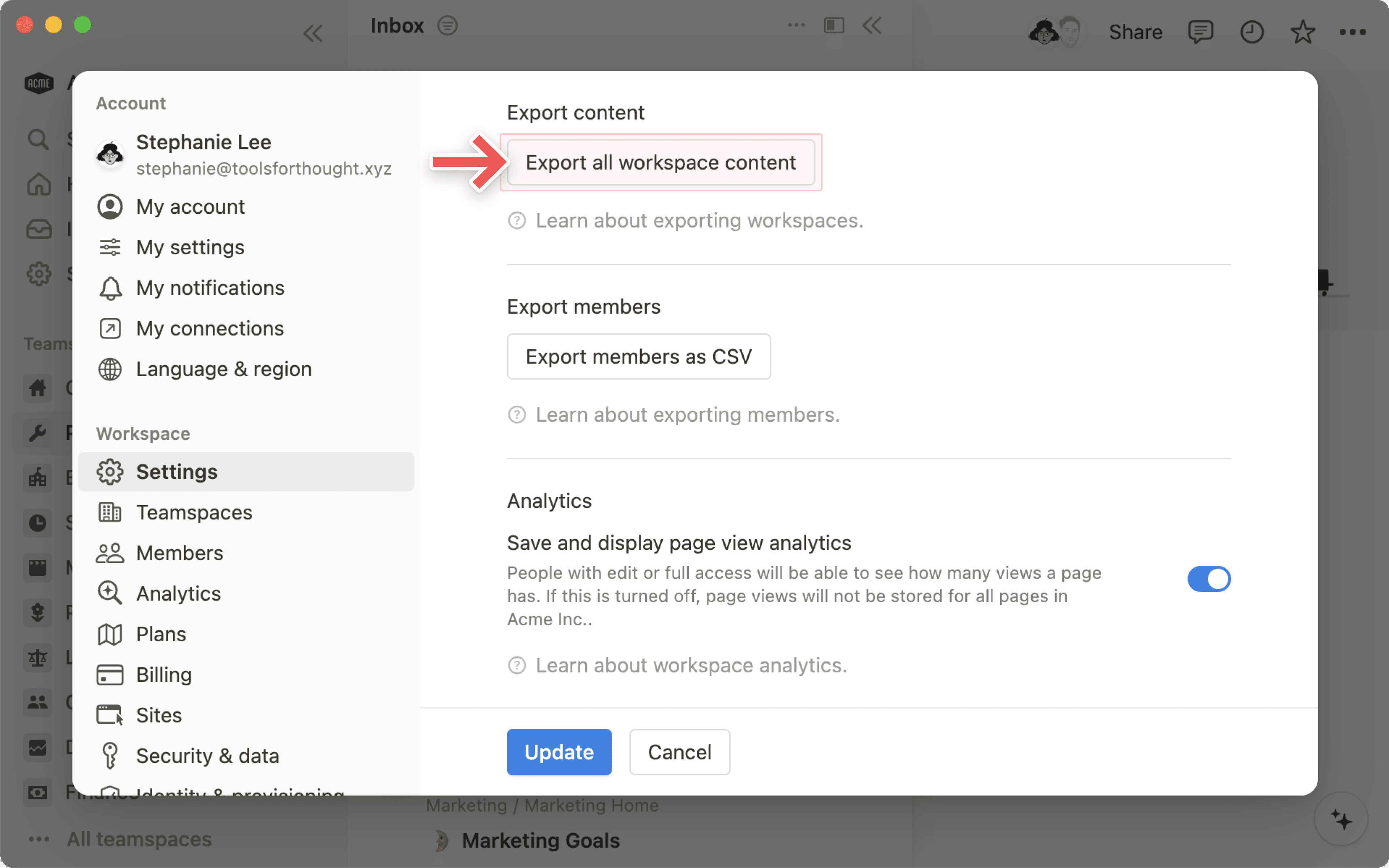
Pour exporter le contenu de votre espace de travail :
Cliquez sur
Paramètresdans la barre latérale →Général.Recherchez et sélectionnez
Exporter tout le contenu de l’espace de travail.Vous recevrez un e‑mail de Notion contenant un lien de téléchargement de vos fichiers. Ce lien expirera au bout de 7 jours.
Remarque :
vous pouvez exporter l’intégralité de votre espace de travail uniquement depuis un ordinateur.
Vous ne pouvez pas recréer instantanément votre espace de travail en rechargeant le contenu de votre espace de travail exporté.
Note : par défaut, les pages restent dans la corbeille pendant 30 jours avant d’être automatiquement supprimées. Les propriétaires d’espace de travail bénéficiant du forfait Entreprise peuvent personnaliser ces paramètres. Cliquez ici pour en savoir plus →
Pour restaurer une page, cliquez sur Corbeille en bas de votre barre latérale de gauche,, recherchez la page, puis cliquez sur l’icône de flèche incurvée à droite de son nom. La page retournera à son dernier emplacement dans votre espace de travail.
Vous pouvez afficher et restaurer les versions précédentes de n’importe quelle page Notion sur plusieurs jours, en fonction de votre forfait. En savoir plus sur l’historique des modifications →
Les accidents arrivent ! Si vous avez accidentellement supprimé une page, un espace de travail, ou même l’intégralité de votre compte, contactez-nous. Nous conservons des sauvegardes de notre base de données, ce qui nous permet de restaurer l’état d’une page telle qu’elle était pendant les 30 derniers jours.
Envoyez-nous un message dans Notion, en cliquant sur ? en bas à droite sur un ordinateur (ou dans la barre latérale de votre téléphone mobile), ou écrivez-nous à [email protected].
Questions fréquentes
J’ai tenté de cliquer sur le bouton « Exporter tout le contenu de l’espace de travail », mais un message d’erreur s’affiche.
J’ai tenté de cliquer sur le bouton « Exporter tout le contenu de l’espace de travail », mais un message d’erreur s’affiche.
Aïe ! Nous sommes navrés. 😓 Dans les espaces de travail particulièrement volumineux, la fonction Exporter tout le contenu de l’espace de travail peine parfois à terminer l’opération d’exportation. Nous étudions le problème et espérons le résoudre rapidement.
En attendant, vous pouvez exporter votre espace de travail en le séparant en plus petites parties :
Ouvrez une page racine de votre espace de travail
Cliquez sur le bouton
•••, en haut à droite de la page, puis cliquez surExporter(vous verrez cette option uniquement si vous êtes administrateur de l’espace de travail).Choisissez
Markdown et CSVouHTMLcomme format d’exportation, puis activez l’optioninclure les sous-pages.Répétez l’opération pour toutes les autres pages racines importantes de l’espace de travail, que vous souhaitez sauvegarder.
Notez que nous conservons de notre côté des sauvegardes de votre espace de travail sur nos serveurs . Nous pouvons à tout moment vous aider à récupérer vos données ; écrivez-nous à l’adresse [email protected]. Merci de votre patience pendant que nous résolvons ce problème !
Y a-t-il un moyen de planifier des sauvegardes automatiques ?
Y a-t-il un moyen de planifier des sauvegardes automatiques ?
Pas pour le moment, mais nous continuons de mettre à jour notre API, ce qui à terme devrait rendre possible les sauvegardes automatiques par le biais d’intégrations ⚙️ Pour en savoir plus sur notre API, cliquez ici →
Comment transférer tout mon contenu Notion vers un autre compte ?
Comment transférer tout mon contenu Notion vers un autre compte ?
Remarque : tout contenu migré sera dupliqué dans le nouvel espace de travail, même si ses pages présentent des problèmes. Pour en savoir plus, cliquez ici.
Connectez-vous au compte où se trouve l’espace de travail.
Dans votre barre latérale, regroupez toutes vos pages à l’intérieur d’une même page (qui devient la page racine des pages du contenu à déplacer).
Partagez cette page en accès complet à l’adresse e-mail du compte de destination.
Connectez-vous au compte de destination et sélectionnez l’espace de travail d’où vous venez, en cliquant sur le sélecteur d’espace de travail en haut à gauche.
Sélectionnez la page racine partagée.
Sélectionnez toutes les sous-pages, puis cliquez sur l’icône
⋮⋮et choisissezDéplacer(Remarque : vous pouvez uniquement déplacer les sous-pages, et non la page à la racine).Sélectionnez l’espace de travail de destination.
Et voilà ! Votre contenu a été transféré ✨
Comment puis-je vider ma corbeille ?
Comment puis-je vider ma corbeille ?
Il n’est pas possible de vider toute la corbeille d’un coup. Vous pouvez supprimer individuellement des pages dans la corbeille. Toutes les pages de la corbeille seront automatiquement et définitivement supprimées après 30 jours.
Les propriétaires d’espace de travail du forfait Entreprise peuvent personnaliser ces paramètres. En savoir plus →