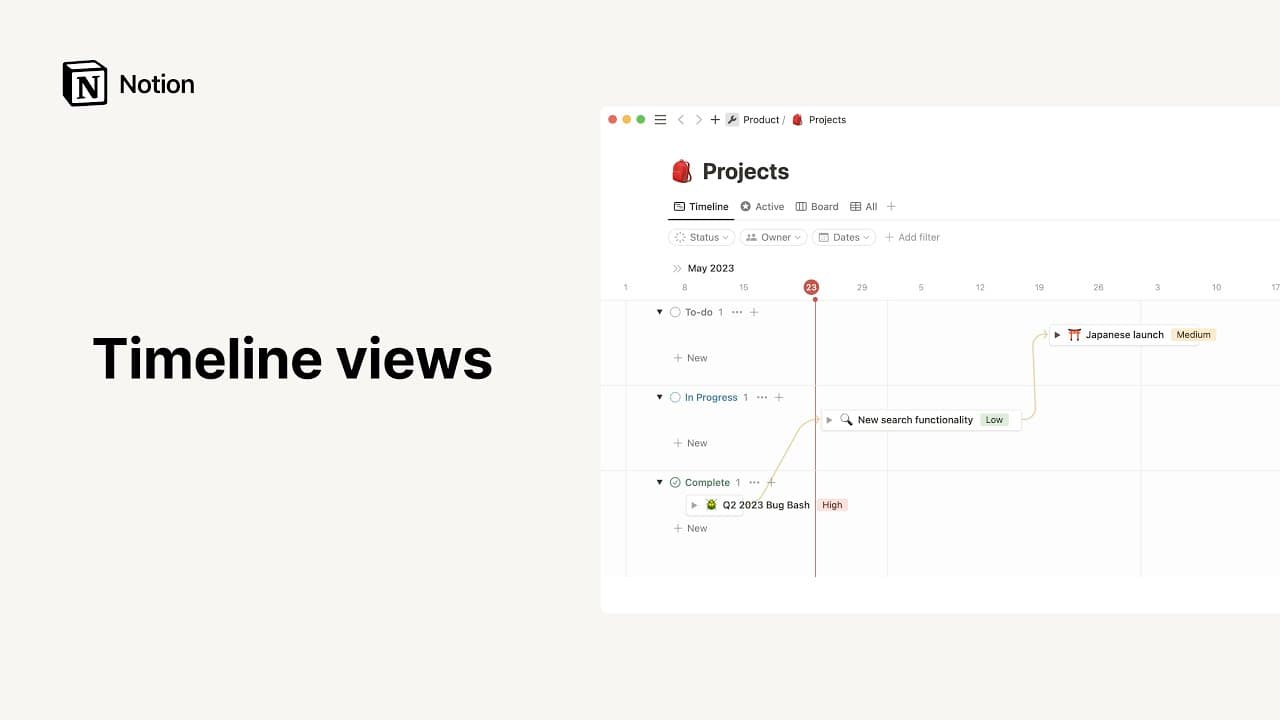
Vue Tableau
Oh-oh ! Il semble que votre bloqueur de publicités empêche la lecture de la vidéo.
Regardez-la sur YouTube

Les tableaux sont utiles pour afficher les éléments d’une base de données passant par des étapes de processus ou regroupés par propriété 📋
Aller directement aux questions fréquentesLa \n/kanban groupe les pages de votre base de données par une propriété spécifique. Alors que les \ntableaux kanban regroupent généralement les tâches par leur État, les vues dans Notion peuvent être groupées par État, Responsable, priorité, et plus en fonction de vos besoins. Elles peuvent aussi vous montrer exactement ce que vous souhaitez voir grâce aux filtres, aux tris et aux propriétés de base de données personnalisées.
Pour ajouter un tableau à votre espace de travail :
Créez une page dans votre espace de travail.
Sous
Premiers pas, cliquez sur•••puis surTableau.
Si vous souhaitez créer une vue Tableau intégrée, saisissez /kanban sur n’importe quelle page et appuyez sur Entrée.
Vous pouvez ajouter un tableau à une base de données existante pour afficher ses données dans ce format. Pour ce faire :
Cliquez sur
+à côté du nom de votre base de données ou de la vue actuelle.Sélectionnez
Tableaudans le menu déroulant.
Par défaut, votre tableau sera groupé par une propriété d'État si votre base de données en possède une. Sinon, les éléments de votre base de données seront groupés par une propriété de type sélection, personne, sélection multiple ou relation présente dans votre base de données. Si aucune de ces propriétés n'existe, une nouvelle propriété d'État sera créée dans votre base de données.
Grouper par une autre propriété
Si vous souhaitez grouper votre tableau par Responsable, par exemple, au lieu de par État, vous pouvez modifier la propriété par laquelle votre tableau est groupé. Pour ce faire :
Ouvrez le menu Paramètres en haut à droite de la base de données →
Grouper parRecherchez et sélectionnez la propriété que vous souhaitez utiliser pour le regroupement.
Imaginons que vous souhaitiez grouper par une propriété qui n'existe pas encore dans votre base de données. Par exemple, vous souhaitez peut-être commencer à attribuer une priorité à vos tâches et à les organiser par priorité. Vous devrez ajouter une nouvelle propriété de priorité. Pour ce faire :
Ouvrez le menu Paramètres en haut à droite de la base de données →
Modifier les propriétés.Sélectionnez
Nouvelle propriété.Trouvez le type de propriété que vous souhaitez, comme
Sélectionner, et configurez votre propriété avec un nom et, si nécessaire, des options (commeP0,P1etP2).
Ajouter un nouveau groupe
Vous souhaiterez peut-être modifier les libellés de chacun des groupes dans votre \n/kanban. Par exemple, vous souhaitez peut-être transformer In progress en Ongoing, ou vous avez besoin d’un nouveau statut In review. Vous devrez modifier la propriété elle-même pour y parvenir. Pour modifier une propriété :
Ouvrez le menu Paramètres en haut à droite de la base de données →
Modifier les propriétés.Sélectionnez la propriété par laquelle vous effectuez actuellement le regroupement. Imaginons que vous regroupiez par
Étatet que vous souhaitiez ajouter une nouvelle option d'État.Cliquez sur chaque option d'État que votre base de données possède actuellement et donnez à vos options un nouveau nom ou une nouvelle couleur, ou
Supprimerles entièrement. Vous pouvez également sélectionner+à côté de vos options existantes pour en créer une nouvelle.
Ajouter ou modifier des sous-groupes
Dans votre \n/kanban, vous pouvez ajouter un deuxième niveau de groupes, appelés sous-groupes. Cela vous permet d'organiser davantage les éléments de votre base de données au sein d’un groupe.
Ouvrez le menu Paramètres en haut à droite de la base de données →
Sous-groupesRecherchez et sélectionnez la propriété par laquelle vous souhaitez créer un sous-groupe.
Vous pouvez réorganiser l’ordre de votre tableau par glisser-déposer.
Pour réorganiser les colonnes, cliquez sur un titre, puis faites-le glisser vers la gauche ou la droite.
Pour déplacer les cartes vers le haut et le bas ou entre les colonnes, cliquez dessus et faites-les glisser.

Astuce : les colonnes de la vue Tableau sont colorées par défaut, mais vous pouvez désactiver cette option en cliquant sur Grouper en haut à droite, puis en désactivant « Colorer les colonnes ».
Selon l’aspect que vous souhaitez donner au tableau kanban, vous pouvez choisir des cartes de grande, moyenne ou petite taille. Votre choix sera appliqué à toutes les cartes.
Ouvrez le menu Paramètres en haut à droite de la base de données →
Disposition.Cliquez sur
Taille de la carteet sélectionnez une option dans la liste déroulante.
Vous pouvez rendre votre tableau plus accueillant en affichant des images ou un aperçu du contenu de vos cartes.
Ouvrez le menu Paramètres en haut à droite de la base de données →
Disposition.Cliquez sur
Aperçu de la carteet sélectionnez l’une des options suivantes.Image de couverture: affiche l’image que vous avez choisie comme couverture de page sur votre carte.Contenu de la page: affiche un aperçu du contenu de la page. Si la page contient des images, la carte affichera celle qui est en premier.Si vous avez une propriété
Fichiers et médiasdans votre base de données, vous verrez le nom de ces propriétés dans ce menu. Votre carte affichera toutes les images que vous avez importées dans ces propriétés.
Vous pouvez également activer ou désactiver l’option
Ajuster l’image.Lorsque cette option est activée, l'image entière s'ajuste au cadre de la carte. Vous pouvez survoler une image dans une carte et sélectionner
Repositionnerpour faire glisser l'image dans la position souhaitée.Lorsque cette option est désactivée, l’image est rognée pour remplir entièrement le cadre de la carte.
Vous pouvez choisir les propriétés à afficher directement sur l’aperçu de la carte dans le tableau. Pour ce faire :
Ouvrez le menu Paramètres en haut à droite de la base de données →
Visibilité des propriétés.Cliquez sur
👁️à côté d’une propriété pour l’afficher ou la masquer.Utilisez
⋮⋮pour faire glisser vos propriétés dans l’ordre d’affichage souhaité dans les cartes.
Pour masquer une colonne, cliquez sur
•••à droite de son titre.Cliquez sur
Masquer le groupe.Affichez les colonnes masquées en ouvrant le menu Paramètres en haut de votre base de données →
Group. Vous verrez une liste des colonnes visibles et masquées.
Immédiatement à droite de du titre d’une colonne, vous verrez un nombre gris. Par défaut, il s’agit du nombre de cartes contenues dans la colonne, mais vous pouvez choisir d’afficher d’autres informations à la place.
Selon le type de propriétés de votre base de données, vous verrez certaines ou toutes les options de calcul suivantes :
Tout compter: nombre total de lignes dans la colonne.Compter les valeurs: Nombre de valeurs de propriété contenues dans la colonne. Si une ligne contient plusieurs valeurs (par exemple, avec une propriété sélection multiple ou des personnes), elles sont toutes comptabilisées.Valeurs uniques: nombre de valeurs uniques de la propriété (c’est-à-dire sans compter les doublons) parmi les lignes de la colonne.Cellules vides: nombre de cartes sans valeur dans la colonne.Cellules non vides: Nombre de lignes qui possèdent une valeur dans la colonne.% de cellules vides: Pourcentage de lignes dont la propriété n’est pas remplie.% de cellules non vides: pourcentage de cartes avec une valeur dans la colonne.Date la plus ancienne: si la propriété est une date (par exempleDernière modificationouDate de création), affiche directement la date la plus ancienne parmi les valeurs des cartes de la colonne.Date la plus récente: date de dernière modification (ou de création) la plus récente sur une carte de la colonne.Intervalle de temps: Écart de temps entre la date la plus ancienne et la date la plus récente, parmi celles de la propriété.Si vous utilisez une propriété
Nombredans votre table, vous débloquez plusieurs autres options de calcul :Somme: somme des nombres de la colonne.Moyenne: moyenne des nombres de la colonne.Médiane: médiane des nombres de la colonne.Minimum: Plus petit nombre de la colonne.Maximum: Plus grand nombre de la colonne.Écart: différence entre le plus petit nombre et le plus grand.

Modèles : voici quelques cas d’utilisation de la vue Tableau, utilisés par notre équipe et la communauté Notion :
Questions fréquentes
Comment transformer une base de données pleine page en base de données intégrée, ou inversement ?
Comment transformer une base de données pleine page en base de données intégrée, ou inversement ?
Pour transformer une base de données pleine page en base de données intégrée :
Faites glisser la base de données en Pleine page depuis votre barre latérale vers une autre page. Elle deviendra une sous-page de cette page.
Ouvrez la page parent, cliquez sur le bouton
⋮⋮à côté de la sous-page de la base de données et sélectionnezTransformer en base de données intégrée.
Pour transformer une base de données intégrée en base de données pleine page, faites glisser un bloc de base de données intégré dans votre barre latérale comme page de niveau supérieur.
Je ne veux pas que mes pages de base de données s’ouvrent sur le côté ou au centre de ma page. Existe-t-il un moyen d’ouvrir une page de base de données en plein écran par défaut ?
Je ne veux pas que mes pages de base de données s’ouvrent sur le côté ou au centre de ma page. Existe-t-il un moyen d’ouvrir une page de base de données en plein écran par défaut ?
Oui ! Pour ce faire :
Ouvrez le menu Paramètres en haut de la base de données.
Sélectionnez
Disposition→Ouverture des pages→Pleine page.
Est-il possible d’ajouter une couleur d’arrière-plan aux cartes de tableau ?
Est-il possible d’ajouter une couleur d’arrière-plan aux cartes de tableau ?
Oui ! En savoir plus sur la couleur conditionnelle ici →
Est-il possible de grouper par relation ou par formule ?
Est-il possible de grouper par relation ou par formule ?
Pas pour le moment. 😓 C’est un cas d’usage tout à fait légitime, cela dit. Nous aimerions bien réussir à le proposer un jour.
Mon tableau kanban comporte une colonne « Terminé » qui devient un peu encombrante. Est-il possible d’archiver automatiquement les tâches terminées ?
Mon tableau kanban comporte une colonne « Terminé » qui devient un peu encombrante. Est-il possible d’archiver automatiquement les tâches terminées ?
Nous vous recommandons de masquer cette colonne. Pour ce faire, cliquez sur l’icône ••• (à côté de l’en-tête de la colonne) et sélectionnez Masquer. Vous pouvez faire glisser toutes les tâches terminées dans cette archive masquée en cliquant sur vos cartes pour les déplacer dans Colonnes masquées.