Premiers pas avec Notion Mail
Notion Mail vous aide à gérer vos e-mails à votre façon. ✉️

Notion Mail fermera ses portes le 22 septembre 2026. Découvrez ce qui change et comment enregistrer vos données →
Notion Mail est l’application e-mail gratuite qui vous permet de gérer votre boîte de réception Gmail avec plus de flexibilité et d’efficacité. Vous pouvez créer plusieurs vues de votre boîte de réception pour chaque besoin, rédiger des e-mails plus rapidement, planifier des réunions directement depuis votre boîte de réception, et bien plus encore.
Notion Mail est disponible sur les plateformes suivantes :
Mac
iOS (version 17 ou ultérieure)
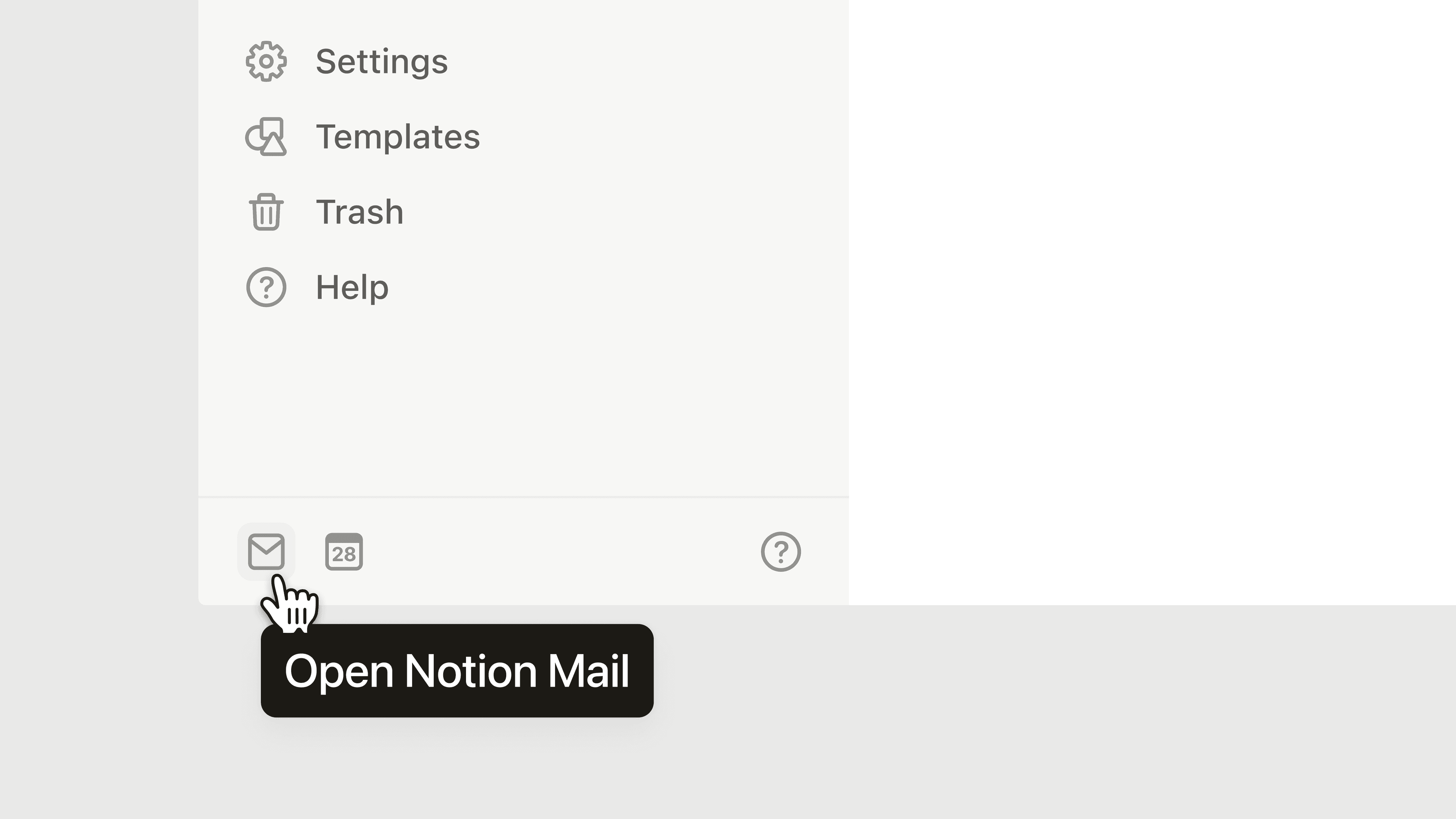
Vous pouvez également accéder à Notion Mail en sélectionnant ✉️ en bas de la barre latérale de Notion.
Remarque : Notion Mail sera bientôt disponible sur Windows.
Remarque : Nous savons que vous souhaiterez peut-être connecter d’autres comptes e-mail que Gmail, comme Microsoft Outlook ou iCloud. Nous travaillons à l’ajout de la prise en charge d’autres applications de messagerie.
Pour vous inscrire à Notion Mail, vous avez besoin de :
Un compte Notion.
Une adresse Gmail (ou un compte Google Workspace) associée à ce compte Notion.
Si vous devez remplacer l’adresse e-mail de votre compte par une adresse Gmail, apprenez comment faire ici →
Si vous n’avez pas encore de compte Notion, pas de problème ! Lorsque vous vous inscrivez à Notion Mail avec une adresse Gmail, un compte Notion est également créé pour vous avec cette même adresse.
Remarque :
Une seule adresse e-mail peut être associée à un compte Notion Mail. Pour chaque adresse e-mail que vous souhaitez utiliser avec Notion Mail, vous aurez besoin d’un compte Notion Mail distinct.
Si vous avez des alias pour votre compte Gmail, vous pouvez toujours utiliser ces alias au sein d’un seul compte Notion Mail. Cependant, vous ne pouvez pas utiliser ces alias pour créer d’autres comptes Notion Mail.
Utiliser une adresse e-mail supplémentaire avec Notion Mail
Si vous souhaitez ajouter une autre adresse e-mail à utiliser avec Notion Mail, ouvrez la liste déroulante à côté de votre nom dans Notion Mail et sélectionnez Ajouter un autre compte. Suivez les instructions pour connecter un autre compte Gmail.
Résoudre les problèmes d’accès à Notion Mail
Si vous avez des difficultés à accéder à Notion Mail, consultez les problèmes courants et leurs solutions ici →
Notion Mail utilise la plupart des fonctionnalités que vous connaissez déjà dans Gmail, comme vos libellés, vos catégories (comme les promotions) et vos contacts. La synchronisation entre Gmail et Notion Mail se fait en temps réel, mais quelques éléments ne sont pas synchronisés de Gmail vers Notion Mail :
Expéditeurs bloqués
E-mails en attente
E-mails planifiés
Brouillons
E-mails indésirables (lors de la synchronisation initiale)
Après la synchronisation initiale, les e-mails que vous marquez comme spam dans Notion Mail seront également considérés comme spam dans Gmail, et inversement.
Notez également les points suivants :
Les e-mails individuels supprimés ne seront pas synchronisés. Par exemple, si vous supprimez un seul e-mail au sein d’un fil de discussion dans Gmail, cet e-mail ne sera pas supprimé dans Notion Mail. La synchronisation s’effectue au niveau du fil de discussion ; seuls les fils de discussion entièrement supprimés seront répercutés dans Notion Mail et Gmail.
Lorsque vous changez le nom d’une étiquette dans Gmail après la synchronisation initiale avec Notion Mail, le nouveau nom de l’étiquette ne sera pas synchronisé dans Notion Mail.
Cependant, vous pouvez changer le nom d’une étiquette dans Notion Mail, et cela sera reflété dans Gmail.
Lorsque vous créez une nouvelle étiquette dans Notion, il se peut qu’elle ne s’affiche pas correctement dans Gmail.
Le statut et le nombre d’e-mails non lus peuvent légèrement varier entre vos comptes Notion Mail et Gmail, selon la manière dont vous avez configuré votre boîte de réception.
Remarque : vous devrez vous rendre sur Gmail pour apporter des modifications aux fonctionnalités suivantes :
Signature
Réponse automatique
Avec Notion Mail, vous contrôlez quels e-mails déclenchent des notifications, afin de rester au fait de l’essentiel sans être notifié·e pour le moindre événement. Vous pouvez personnaliser les notifications à trois niveaux :
Par compte : si vous utilisez plusieurs comptes e-mail dans Notion Mail, vous pouvez activer ou désactiver les notifications pour chaque compte indépendamment.
Par vue : Choisissez les vues qui peuvent envoyer des notifications. Les notifications de la Boîte de réception sont activées par défaut et les notifications pour les autres vues sont désactivées par défaut. Vous pouvez donc activer uniquement les vues qui vous intéressent.
Par expéditeur : Ajoutez des adresses e-mail spécifiques pour lesquelles vous souhaitez toujours recevoir des notifications. Les expéditeurs VIP peuvent toujours déclencher des notifications, même si le message arrive dans une vue dont les notifications sont désactivées.
Pour mettre à jour ces paramètres dans Notion Mail, accédez à Paramètres → Notifications.
Au lancement, la personnalisation des notifications est disponible uniquement pour les comptes connectés à Gmail.