Connecter Jira
Connectez Jira à Notion pour une expérience fluide qui permet à votre équipe de rester à jour 🔗
La connexion de Notion avec Jira vous permet de faire plusieurs choses différentes. Vous pouvez insérer des liens Jira dans les pages Notion pour y accéder rapidement ou les prévisualiser, ou vous pouvez synchroniser vos projets et éléments de travail Jira dans les bases de données Notion afin de suivre l’ensemble de votre travail en un seul endroit. Poursuivez votre lecture pour en savoir plus sur les différentes formes de la connexion et comment les configurer.
Notion propose deux connexions Jira : Jira et Jira Sync. Considérez-les comme des options légères et riches en fonctionnalités.
Si vous n’avez besoin de synchroniser qu’un seul projet Jira avec une base de données Notion une seule fois et que vous ne prévoyez pas de configurer des synchronisations supplémentaires, les aperçus de liens Jira, les mentions de liens et la Base de donnée synchronisée héritée via la connexion Jira pourraient suffire. Gardez simplement à l’esprit qu’elle utilise des jetons utilisateur, qui ont tendance à être moins fiables que les jetons d’administrateur utilisés par Jira Sync.
Pour une synchronisation continue et flexible entre plusieurs projets et bases de données, Jira Sync est l’option la plus récente et la plus puissante. Notez simplement qu’elle nécessite un administrateur Jira pour la configuration.

Remarque : il n’est pas possible de migrer de l’ancienne connexion Jira vers Jira Sync en un clic. Il s’agit de connexions distinctes. Par conséquent, la configuration de la nouvelle synchronisation Jira nécessitera une réinstallation complète.
Jira | Synchronisation Jira | |
|---|---|---|
Utilisée pour : | • Aperçus de liens | • Bases de données synchronisées [nouvelle version améliorée] |
Configuration | Connexion d’utilisateur individuelle | Propriétaire d’espace de travail et administrateur Jira |
Où configurer |
|
|
Mettre à jour les anciennes bases données synchronisées
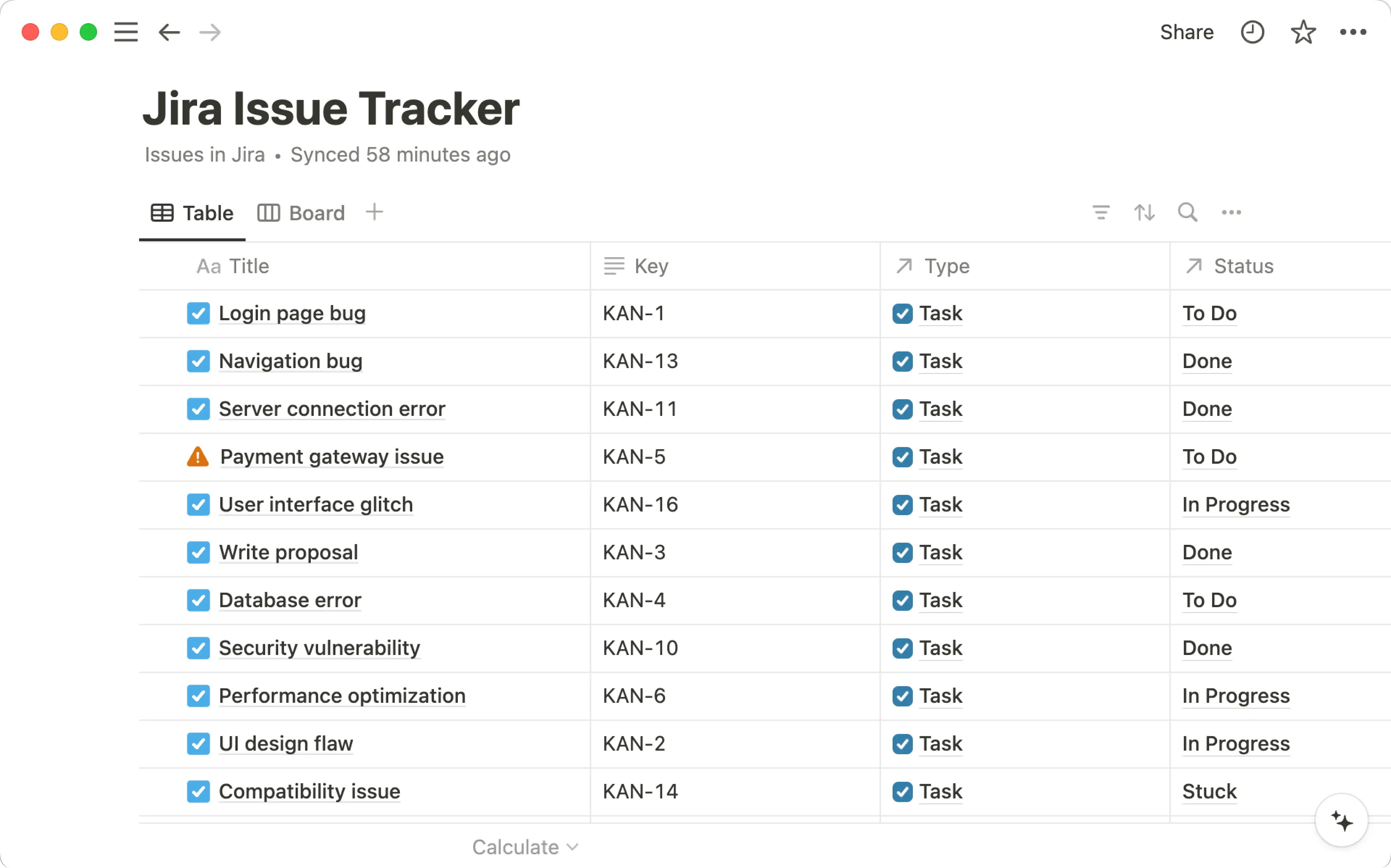
Voici à quoi ressemblent les bases de données antérieures. Si vous disposez d’une base de données synchronisée antérieure, vous pouvez suivre les étapes ci-dessous pour recréer vos bases de données Projets et Tickets dans Notion en utilisant la nouvelle version améliorée de la synchronisation Jira.
Créer des aperçus visuels de liens
Note : les aperçus visuels de liens fonctionnent avec tous les modèles de déploiement de Jira Software (Jira Cloud, Jira Data Center et Jira Server).
Pour prévisualiser les liens de Jira :
Accédez à
Paramètres→Connexions.Si vous utilisez Jira Cloud, recherchez la vignette
Jira. Si vous utilisez Jira Data Center ou Jira Server, recherchez la vignetteJira preview (Centre de données). Vous devrez peut-être faire défiler un peu vers le bas pour trouver la vignette du centre de données. Ensuite, sélectionnezConnectersous la vignette.Dans la fenêtre qui apparaît, sélectionnez votre version de Jira. Ensuite, saisissez l’URL de votre site, votre nom d’utilisateur et votre mot de passe, puis sélectionnez
Authentifier.
Une fois l’authentification réussie, vous verrez Jira ou Jira preview (Data center) en haut de votre liste de connexions. Tout lien Jira collé dans Notion devrait automatiquement apparaître sous forme d’aperçu de lien.
Vous pouvez également configurer des aperçus de liens directement à partir d’une page Notion. Pour ce faire :
Dans une page Notion, collez une URL Jira.
Dans la fenêtre qui apparaît, sélectionnez votre version de Jira si vous y êtes invité. Saisissez l’URL de votre site, votre nom d’utilisateur et votre mot de passe, puis sélectionnez
Authentifier.
Créer des mentions de liens
Note : les mentions de liens fonctionnent avec tous les produits Jira Cloud.
Collez un lien Jira dans Notion.
Sélectionnez « Mention » dans le menu qui s’affiche pour faciliter le référencement d’un projet ou d’un ticket dans vos documents.
Si vous n’avez pas encore connecté Jira à Notion, vous aurez l’opportunité de le faire lorsque vous collerez votre lien Jira dans Notion. Pour en savoir plus sur les mentions de liens, consultez cet article →
Jira Sync connecte vos projets Jira à Notion via un jeton API administrateur (plutôt qu’un jeton utilisateur), pour offrir une expérience de synchronisation plus cohérente et centralisée.
Pour garantir une synchronisation fiable, il est recommandé de créer un jeton sans portée en sélectionnant Créer un jeton d’API, et non Créer un jeton d’API avec des portées.
Vous pouvez désormais tirer pleinement parti des fonctionnalités de Notion, y compris les automatisations, les agrégations et l’IA de Notion. Utilisez l’IA de Notion pour répondre rapidement aux questions sur les projets Jira.
La synchronisation Jira affiche vos projets et éléments de travail Jira en tant que bases de données de projets et d’éléments de travail Notion. Cette configuration vous permet d’afficher et de suivre de multiples projets à l’aide d’une variété de vues, de filtres et de tris utiles.
Vous pouvez même utiliser le mappage d’identité pour connecter les identités Jira aux profils Notion afin d’afficher la répartition des tâches dans les bases de données Notion.
Sur le Forfait Enterprise de Notion, la synchronisation Jira prend en charge la synchronisation bidirectionnelle, en respectant les autorisations de Notion et de Jira pour un accès et une modification sécurisés. Grâce à la synchronisation Jira, vous pouvez tirer pleinement parti des fonctionnalités de Notion, notamment les relations et les agrégations, les propriétés de base de données propres à Notion et IA de Notion. Utilisez l’IA de Notion pour répondre rapidement aux questions concernant vos projets Jira.
Jira Sync connecte vos projets Jira à Notion via un jeton API administrateur (plutôt qu’un jeton utilisateur), pour offrir une expérience de synchronisation plus cohérente et centralisée. Pour garantir une synchronisation fiable, il est recommandé de créer un jeton sans portée en sélectionnant Créer un jeton d’API, et non Créer un jeton d’API avec des portées.
Remarque :
Un ou une propriétaire d’espace de travail doit d’abord configurer Jira Sync à l’aide d’un jeton d’administrateur Jira. Ensuite, tous les membres peuvent utiliser la connexion.
Vous pouvez créer un compte de service Jira pour configurer la synchronisation Jira — vérifiez simplement à l’avance que le compte de service a accès à tous les projets que vous souhaitez synchroniser avec Notion.
Les bases de données synchronisées fonctionnent avec les produits Jira Cloud (Jira Software, Jira Product Discovery, Jira Work Management et Jira Service Management), avec un service client pour Jira Server bientôt disponible !
Configurer la synchronisation Jira
Remarque : Si vous avez déjà configuré Jira Sync et que vous disposez du forfait Enterprisede Notion, vous pouvez mettre à jour votre base de données Jira synchronisée vers la nouvelle fonctionnalité de synchronisation bidirectionnelle en cliquant sur le badge Synchronisée en haut de la base de données, puis en activant l’option Synchronisation bidirectionnelle . Vous devrez vous authentifier à nouveau. Une fois l’authentification effectuée, vous pourrez cliquer sur une cellule de la base de données Notion et mettre à jour n’importe quel champ pris en charge dans la base de données synchronisée d’éléments de travail, ou ajouter des commentaires et des pièces jointes à la base de données Jira synchronisée.
Même si tous les membres peuvent créer des synchronisations, seul un propriétaire d’espace de travail peut configurer la synchronisation Jira initialement.
Dans la barre latérale, cliquez sur
Paramètres→Importer→Synchronisation Jira.Vous pouvez également coller un lien vers une base de données Jira ou utiliser la slash-commande
/synchronisation jira.Si vous avez déjà créé une base de données synchronisée Jira dans Notion, ouvrez-la et sélectionnez
Améliorer votre synchronisation Jiraen haut.
Dans la fenêtre qui s’ouvre, sélectionner
Premiers pas.Renseignez votre adresse e-mail administrateur Jira, l’URL du site Jira et le jeton API, puis sélectionnez
Suivant.

Conseil : lors de la création d’un jeton administrateur pour Jira Sync, nous vous recommandons vivement de définir une date d’expiration la plus lointaine possible.
Jira Sync s’appuie sur ce jeton pour maintenir une connexion stable. S’il expire, la synchronisation peut être interrompue et des mises à jour peuvent ne pas être effectuées.
Ajouter une nouvelle synchronisation
Note : les membres doivent s’authentifier sur Jira pour ajouter ou supprimer des projets. Ils ne peuvent ajouter que les projets auxquels ils ont accès dans Jira.
Dans la barre latérale, cliquez sur
Paramètres→Importer→Synchronisation Jira.Vous pouvez également coller un lien vers une base de données Jira ou utiliser la slash-commande
/synchronisation jira.
Dans la fenêtre qui s’ouvre, sélectionner
Premiers pas.Sélectionner le site Jira à partir duquel vous souhaitez effectuer la synchronisation.
Sélectionnez
Créer une nouvelle synchronisationou sélectionnez une synchronisation existante dans le menu liste déroulante. Si vous choisissez une synchronisation existante, vos projets seront ajoutés à vos bases de données d’éléments de travail et Projets synchronisées existantes.Dans la base de données qui s’ouvre, vous devrez effectuer la connexion de votre compte Jira (sauf si vous êtes le propriétaire de l’espace de travail qui a configuré la connexion). À partir de là, sélectionnez les données à synchroniser dans Notion. Cliquez d’abord sur
Sélectionner les projets à synchroniser, puis surSélectionner les propriétés à synchroniser.
Répétez les étapes ci-dessus si vous souhaitez configurer une autre synchronisation Jira pour un autre site, espace d’équipe ou espace de travail. Les commentaires et les pièces jointes (maximum cinq fichiers par ticket, n’excédant pas 1 Mo) seront également synchronisés.
Vous pouvez appliquer des autorisations à la page de base de données pour rendre les bases de données synchronisées accessibles à vos collaborateurs.
Note : Les autorisations Notion sont transmises aux bases de données synchronisées Jira. Les membres peuvent accéder aux bases de données synchronisées sur toutes les pages qu’ils sont autorisés à consulter.
Si un membre ajoute un projet Jira privé à une page Notion, toute personne ayant accès à la page Notion peut le voir.
Propriété « Personnes » dans une base de données synchronisée
Les bases de données synchronisées permettent d’utiliser la propriété « Personnes » ! Vous pouvez désormais relier les profils GitHub et JIRA de votre équipe à leurs comptes Notion. Pour ce faire :
Vérifiez que vous avez implémenté Jira Cloud.
Confirmez que votre nom et votre adresse e-mail sont les mêmes dans Notion que dans Jira.
Suivez les instructions ici pour ajuster votre visibilité sur
Tout le monde.
Modifier ou supprimer une base de données synchronisée
Pour modifier les propriétés des projets et tickets Jira qui ont été synchronisés dans votre base de données Notion, sélectionnez ••• en haut de votre base de données synchronisée → Source.
Pour supprimer une base de données synchronisée Jira, sélectionnez ••• en haut de votre base de données synchronisée → Supprimer la table.
Après l’importation initiale, vos projets synchronisés avec Jira sont tenus à jour de deux manières :
Webhooks : les mises à jour apportées dans Jira sont envoyées à Notion en temps réel via des webhooks.
Ces modifications apparaissent généralement en quelques minutes, mais des retards occasionnels ou des mises à jour manquées peuvent survenir en raison de problèmes de réseau ou de système.
La configuration du webhook se fait automatiquement lors de la première synchronisation.
Resynchronisation : si une mise à jour de webhook est manquée, notre mécanisme de resynchronisation synchronisera à nouveau votre collection avec Jira pour s’assurer qu’elle est à jour :
La resynchronisation ne s’exécute que lorsque la collection est activement consultée et peut prendre du temps, en particulier pour les grandes collections.
Elle s’exécutera au maximum une fois par jour et est indiquée par une étiquette « Synchronisation en cours ».
Au cours de ce processus, les utilisateurs ne peuvent pas modifier la configuration de synchronisation (par exemple, ajouter/supprimer des projets ou des propriétés).
Remarque : si une propriété Jira est un champ de texte personnalisé, elle sera analysée comme une chaîne de texte et apparaîtra déformée, même si l’entrée dans Jira est une date, un nombre, etc.
Par exemple, le type de champ dans Jira doit être défini comme un champ de date pour que les données soient traduites correctement dans Notion et s’affichent sous forme de date.
Autorisations et authentification
La synchronisation bidirectionnelle respecte les autorisations de Notion et de Jira pour un accès et une modification sécurisés.
Seuls les utilisateurs disposant d’un accès en écriture à la base de données Jira synchronisée peuvent activer et utiliser la synchronisation bidirectionnelle.
Chaque utilisateur doit authentifier son compte Jira individuel pour activer la modification depuis Notion. Si vous avez précédemment connecté Jira pour la consultation uniquement, vous devrez vous réauthentifier pour activer la modification.
Les invités ou toute personne accédant à une base de données Jira synchronisée via un lien public ne peuvent pas utiliser la synchronisation bidirectionnelle.
Base de données Projets
Vos projets Jira seront synchronisés dans une base de données Projets de Notion. Vos projets seront intelligemment mappés aux éléments de travail Jira correspondants dans une base de données d’éléments de travail associée et synchronisée dans Notion. Cette base de données sera fournie avec des vues de base de données par défaut pré-remplies, afin de vous aider à démarrer plus rapidement :
Actif (vue de table) : cette vue affiche les projets que vous avez synchronisés dont l'état est en cours. En d’autres termes, cette vue n’affiche pas les projets déjà terminés. Il existe également des filtres prédéfinis pour le propriétaire et la date afin de simplifier la recherche.
Vue chronologie : cette vue affiche le nom, l’état, le propriétaire et le taux d’achèvement du projet. Il existe également des filtres prédéfinis pour l’état, le propriétaire et la date afin de simplifier la recherche.
Vue tableau kanban : cette vue affiche vos projets regroupés par état (
Planification,En cours). Vous pouvez personnaliser les états qui s’affichent dans la vue dans le menu•••. Les projets sont triés par ordre de priorité décroissant.Tout (vue de table) : cette vue affiche tous vos projets synchronisés. Il existe des filtres prédéfinis pour l’état, le propriétaire et la date afin de simplifier la recherche.
Base de données des éléments de travail (tickets)
Vos éléments de travail Jira (épopée, bug, tâche, sous-tâche, histoire) seront synchronisés dans une base de données d’éléments de travail de Notion, qui équivaut à une base de données de tâches de Notion. Comme pour la base de données de projets synchronisés, des vues de base de données par défaut seront créées pour vous aider à démarrer plus rapidement :
Par projet (vue de table) : cette vue affiche toutes les tâches, regroupées par projet. Il existe des filtres prédéfinis pour l’état, le responsable et la date afin de simplifier la recherche.
Par épopée (vue de table) : cette vue affiche vos histoires, tâches et bugs Jira regroupés par épopée.
Vue tableau kanban : cette vue est regroupée par état et triée par ordre de priorité décroissant. Les propriétés prédéfinies qui s’affichent sont le responsable, le projet, la priorité et les sous-tâches.
Toutes les tâches (vue de table) : cette vue affiche toutes les tâches que vous avez synchronisées. Les propriétés prédéfinies qui s’affichent sont le nom de la tâche, l’état, le responsable, la date, la priorité, les étiquettes et le projet.
Mes tâches (vue de table) : cette vue est filtrée de manière à afficher uniquement les tâches qui vous sont attribuées. Il existe des filtres prédéfinis pour l’état, la date et le projet.
La synchronisation Jira prend en charge la plupart des propriétés Jira, mais pas toutes. Voici la liste des propriétés Jira non prises en charge :
Suivi du temps | Résolution |
Niveau de sécurité | Σ Progression |
Progression | Restreindre à |
statusCategory | Rang |
Remarque : même si Notion ne prend pas en charge certaines propriétés personnalisées de Jira, toutes les propriétés personnalisées primitives de Jira, telles que chaîne, nombre, sélection, personne et date, sont prises en charge.

Vous rencontrez un problème avec Jira Sync ? Découvrez comment résoudre les erreurs courantes ici →
À l’heure actuelle, Jira Sync ne fonctionne qu’avec Jira Cloud. Jira Centre de données et Jira Server ne sont pas pris en charge.
La synchronisation initiale ne devrait prendre que quelques minutes, mais en fonction de la taille de vos projets et éléments de travail Jira, elle peut prendre jusqu’à quelques heures.
Certains champs de tickets ou propriétés peuvent ne pas être synchronisés, comme du texte enrichi dans des propriétés ou des sélections multiples imbriquées.
Bien que vous puissiez modifier l’État, le Responsable, la priorité, les pièces jointes et les commentaires, certains champs ou propriétés de ticket ne peuvent pas être modifiés. Il s’agit notamment de la description, du titre, de la date, des champs personnalisés et d’autres champs de sélection ou de sélection multiple (à l’exception de la priorité et de l’État).
Les commentaires publiés dans Notion seront ajoutés à Jira, mais vous ne pourrez pas les modifier ni les supprimer par la suite.
Les pièces jointes doivent avoir une taille maximale de 1 Mo. Chaque ticket Jira peut comporter jusqu’à cinq pièces jointes. Si vous essayez de télécharger une pièce jointe qui dépasse la limite de taille, le téléchargement échouera.
Vous ne pouvez pas glisser-déposer des pièces jointes dans un ticket. Utilisez l’icône de pièce jointe pour ajouter une pièce jointe.
Seules les valeurs de priorité déjà utilisées dans les éléments de travail Jira synchronisés apparaîtront dans Notion ; les options qui existent dans Jira mais qui n’ont pas encore été utilisées ne seront pas disponibles à la sélection. Pour pouvoir les sélectionner, attribuez ces valeurs à au moins un ticket dans Jira qui a déjà été synchronisé avec Notion.
Pour des performances optimales, les propriétés Jira de plus de 1 000 valeurs ne seront pas importées.
Une fois la synchronisation initiale configurée, les mises à jour des propriétés devraient être reflétées dans Notion en temps réel. Si vous créez de nouvelles propriétés, la synchronisation de ces modifications peut prendre jusqu’à 12 heures.
Il est impossible de synchroniser manuellement Jira avec Notion — les synchronisations s’effectuent en réponse aux mises à jour apportées dans Jira.
Vous pourrez voir la date de la dernière
synchronisation de Notion avec Jiraen survolant la pastille bleue tout en haut de votre base de données. Si, à la place, vous voyez une pastille jaune indiquantÉchec de la synchronisationouArrêt de la synchronisation, il vous faudra suivre les étapes ci-dessous pour reconnecter Jira.La synchronisation de la propriété
Watcherpeut prendre jusqu’à 12 heures.La synchronisation bidirectionnelle n’est pas disponible sur les appareils mobiles (mais la synchronisation unidirectionnelle l’est).
Note : si vous supprimez une propriété dans Jira, l’élément de base de données associé à votre base de données synchronisée sera également supprimé.
En cas d’échec de l’enregistrement de votre webhook ou de la synchronisation de votre projet, Échec de la synchronisation s’affiche en haut de votre base de données. Pour résoudre ce problème, relancez la synchronisation avec un autre ensemble de projets. Assurez-vous également que vos projets ne rencontrent aucun problème dans Jira.
Si votre jeton Jira n’est plus valide ou que Jira a été déconnecté de Notion, Arrêt de la synchronisation s’affiche en haut de la base de données. Pour résoudre ce problème, sélectionnez S’authentifier à nouveau à côté de Arrêt de la synchronisation. Vous devez être propriétaire de l’espace de travail pour réaliser ce processus.
Une fois votre instance Jira reconnectée à Notion, vos projets et bases de données d’éléments de travail ne seront pas recréés ; au lieu de cela, vous continuerez à utiliser les projets et bases de données d’éléments de travail dont vous disposiez auparavant.
Si vous souhaitez déconnecter complètement Jira de Notion :
Dans la barre latérale, cliquez sur
Paramètres→Importer.À côté de Jira, sélectionnez
•••→Supprimer.