Partager votre travail
Oh-oh ! Il semble que votre bloqueur de publicités empêche la lecture de la vidéo.
Regardez-la sur YouTube

Toutes les pages Notion que vous créez peuvent être partagées : avec des personnes spécifiques, avec toute votre équipe, ou publiquement sur le Web. C’est vous qui décidez. Voici comment vous y prendre. 🗣
Vous pouvez inviter des personnes — membres de votre espace de travail ou non — à partager une page Notion avec vous.
Commencez par votre page dans la section
Pages privéesde votre barre latérale.Sur cette page, cliquez sur
Partageren haut à droite.Saisissez le nom ou l’adresse e-mail de la personne dans l’espace prévu, choisissez un niveau d’accès et cliquez sur
Inviter.
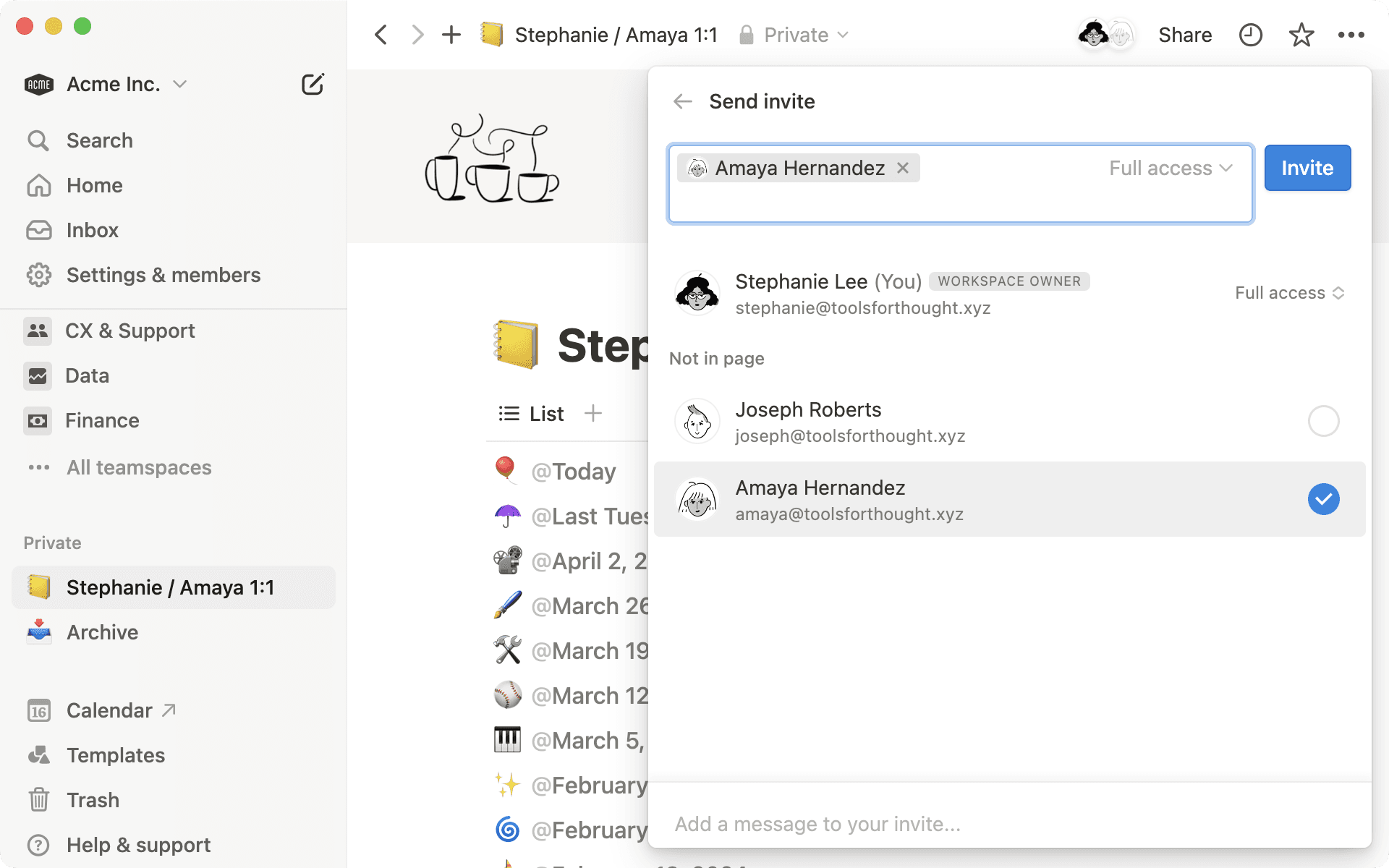
Si la personne n’est pas membre de votre espace de travail, elle rejoindra la page en tant qu’invité.
Si cette personne est déjà membre de l’espace de travail, sa photo de profil apparaîtra dans le menu d’invitation et la page s’affichera dans la section
Pages partagéesde votre barre latérale, comme indiqué plus haut.
Si plusieurs personnes travaillent avec vous dans Notion, vous pouvez facilement leur partager des pages. Vous avez plusieurs solutions :
Partagez avec tous les membres de votre espace de travail. Cliquez sur
Partager(en haut à droite de la page), et donnez l’accès àTous les membres de [nom de l’espace de travail]. Dans le menu déroulant, vous pouvez également attribuer un niveau d’accès particulier à tous les membres de votre espace de travail. Par exemple, le niveauPeut voirplutôt que l’autorisation de modifier.Créez une page dans un espace d’équipe par défaut de votre barre latérale. Toute personne appartenant à votre espace de travail est membre des espaces d’équipe par défaut, et a donc automatiquement accès à leurs pages. En savoir plus sur les espaces d’équipe →
Faites glisser une page privée dans un espace d’équipe par défaut de votre barre latérale. Vous la partagez ainsi automatiquement avec tous les membres.
Partagez l’URL d’une page.Chaque page Notion possède sa propre URL, que vous pouvez partager sur Slack ou ailleurs. En haut à droite de la page, cliquez sur
Partager, puis surCopier le lien. Seules les personnes ayant accès à la page peuvent la voir.
Si vous souhaitez partager votre page et collaborer dessus avec d’autres personnes, même celles qui n’utilisent pas Notion, sélectionnez partager en haut de la page, ouvrez la liste déroulante sous accès général et sélectionnez n’importe qui sur le web avec le lien. Ouvrez la liste déroulante à côté de n’importe qui sur le web avec le lien et autorisez l’accès en modification, en commentaire ou en Lecture seule. Vous pouvez également définir une date ou une heure d’expiration pour ce lien. Copier le lien et partagez-le avec qui vous voulez. Remarque : les visiteurs de la page devront être connectés à Notion s’ils souhaitent commenter ou modifier votre page.
Vous pouvez facilement transformer votre page Notion en un site élégant avec les Notion Sites. Pour découvrir comment partager votre page sur le Web, cliquez ici →