Vues, filtres, tris et groupes
Oh-oh ! Il semble que votre bloqueur de publicités empêche la lecture de la vidéo.
Regardez-la sur YouTube

Vous pouvez utiliser l’option « Peut voir » pour consulter la même base de données sous plusieurs vues et basculer entre elles selon vos besoins. Dans une vue, vous pouvez Ajouter un filtre et trier pour catégoriser facilement votre contenu.

En plus de créer une nouvelle vue de votre base de données, vous pouvez lier une vue d’une autre base de données de votre espace de travail à votre base de données actuelle. Par exemple, vous pouvez lier une vue de votre base de données de tâches à partir de votre base de données de projets pour gérer tout le travail que vous effectuez en un seul endroit ! En savoir plus ici →
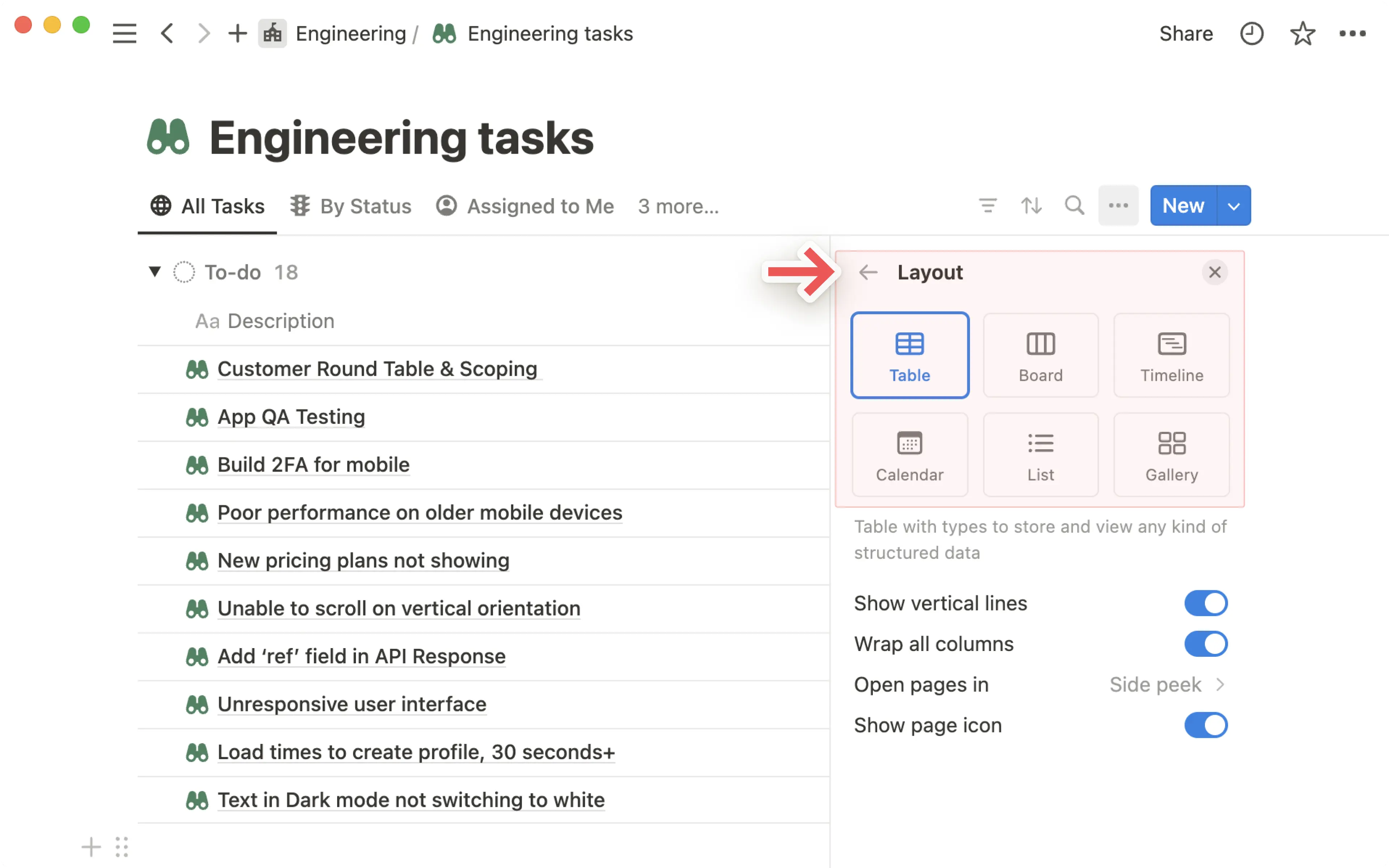
Il existe de nombreuses façons de visualiser votre contenu au sein d’une base de données. Voici un aperçu de chaque mise en page :
Table : les tables permettent d’afficher les pages de bases de données sous forme de lignes, avec une colonne par propriété.
Tableau : Cette vue regroupe vos éléments par propriété. Par exemple, vous pouvez l’utiliser comme un \ntableau kanban pour déplacer des tâches d’un État à un autre au fur et à mesure de leur progression.
Chronologie : utilisez votre base de données pour inscrire les étapes du projet sur une chronologie afin de savoir quand elles auront lieu et combien de temps il faudra pour les mener à bien.
Calendrier : la vue calendrier affiche vos éléments en fonction de leur propriété
Date.Liste : les listes permettent de présenter les éléments de vos bases de données de manière claire et minimaliste.
Galerie : Cette vue permet de mettre en évidence les images. Vous pouvez modifier votre galerie pour afficher les images contenues dans la propriété
Fichiers et médias— sinon, la galerie affichera tout le contenu de la page de base de données.Graphique : cette vue permet de visualiser les éléments de votre base de données sous forme de diagrame, de graphique linéaire ou de graphique en anneau afin de faciliter l’analyse de données et la génération de rapports.
Vous pouvez également créer, partager et collecter des informations à l’aide de formulaires, qui sont connectés à des bases de données.
Les nouvelles bases de données sont créées sous forme de table. Ensuite, vous pouvez créer une nouvelle vue en sélectionnant + à côté du nom de votre base de données ou de vos vues de base de données existantes. Selon la taille de votre écran, vous devrez peut-être cliquer sur le nom de votre vue actuelle et sélectionner Nouvelle vue.
Dans le menu qui s’affiche, sélectionnez un type de vue. Donnez ensuite un nom à votre vue. Vous pouvez parcourir vos vues pour voir vos données de différentes manières.
Vous pouvez personnaliser l’apparence des onglets de votre base de données : choisissez d’afficher uniquement le nom de la vue, uniquement son icône, ou les deux. Cliquez sur un onglet de vue dans la base de données, sélectionnez Afficher comme, puis choisissez Icône uniquement, Texte uniquement, ou les deux.
Vous seul(e) verrez ce changement. Il n’affectera pas les vues des autres personnes et ne s’applique qu’à la base de données dans laquelle vous avez effectué la mise à jour.
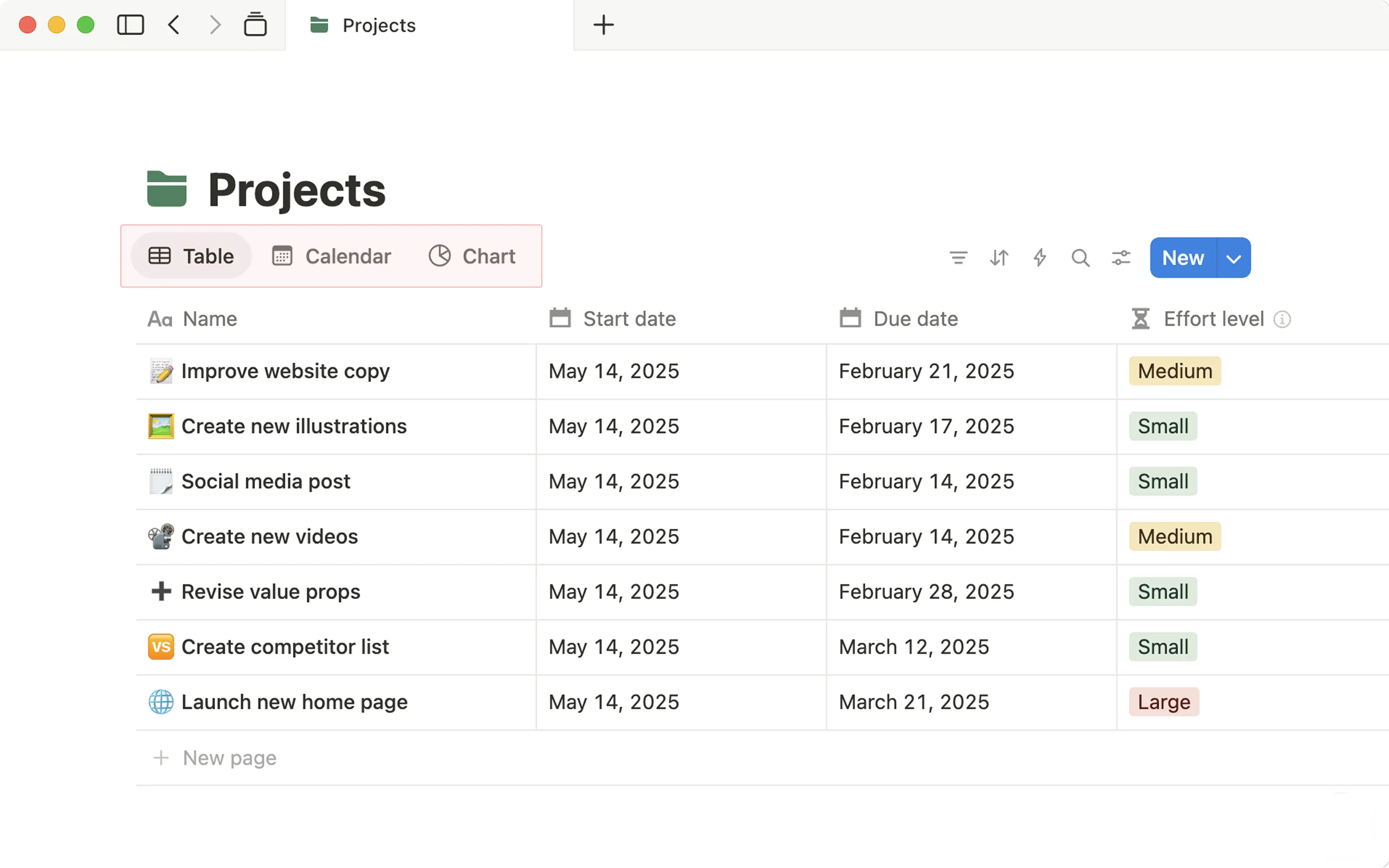
Vous pouvez réorganiser vos vues en les faisant glisser. Si vous avez beaucoup de vues, vous pouvez sélectionner {#} de plus… à côté de vos vues.
Dans la barre latérale, les vues s’affichent comme des pages imbriquées dans une base de données en page entière. Le symbole • à gauche de leur nom indique qu’il s’agit de vues. Cliquez sur le nom d’une vue dans la barre latérale pour l’ouvrir directement.

Remarque : Chaque vue de base de données possède ses propres paramètres. Les paramètres appliqués à une vue de base de données ne seront pas automatiquement appliqués à toutes les autres vues de la base de données.
Lorsque vous êtes dans une vue, cliquez sur son nom pour renommer, dupliquer, supprimer, copier son lien ou modifier ses composants. Vous pouvez également modifier les composants de la vue en cliquant sur le menu Paramètres en haut à droite de la base de données.
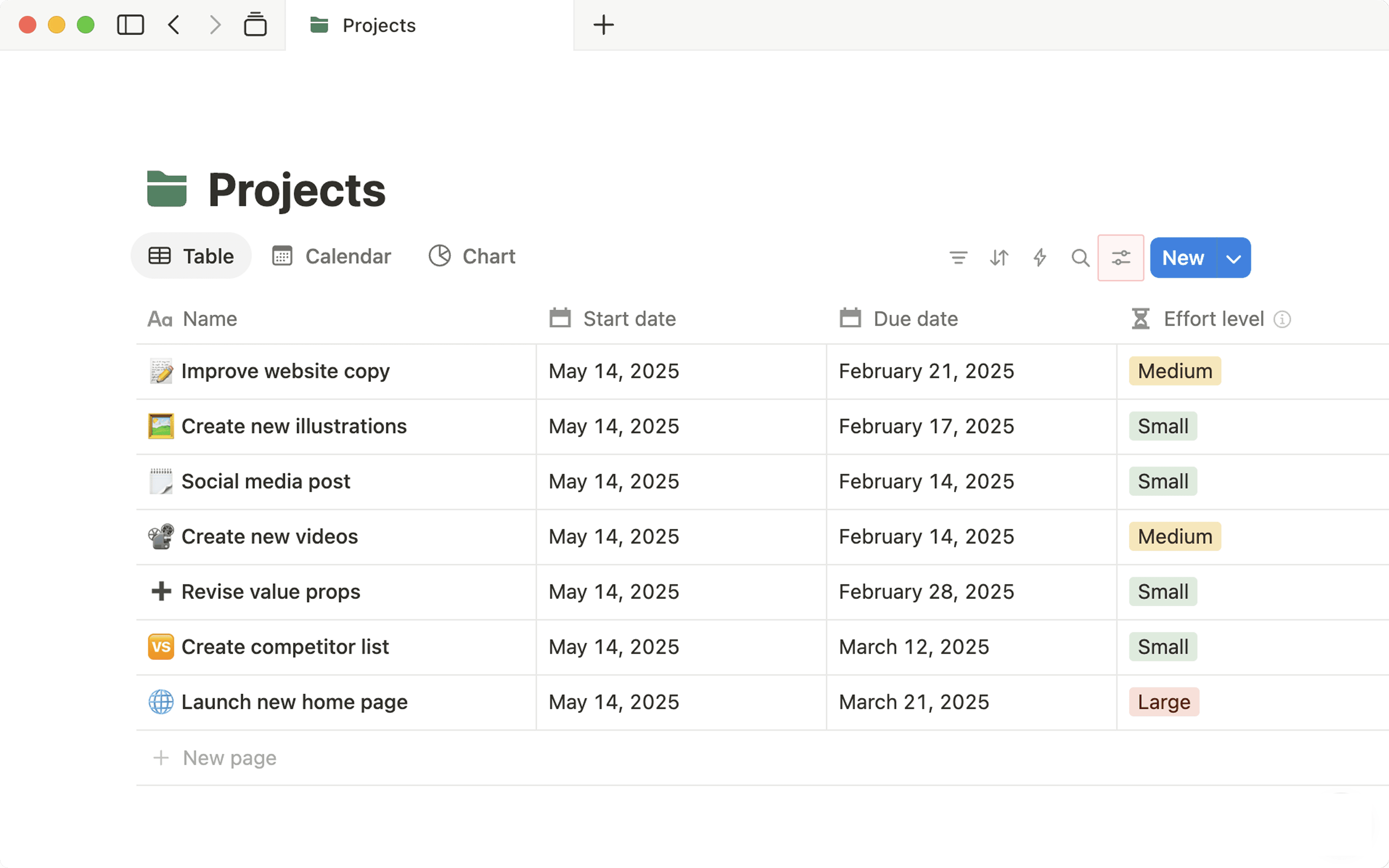
Le menu Paramètres comporte une section appelée Paramètres de la vue. Ce menu contient les options suivantes :
Mise en page : choisissez la façon dont vous souhaitez organiser visuellement votre base de données.
Visibilité des propriétés : affichez ou masquez les propriétés de la base de données dans chaque vue.
Filtre : affichez uniquement certains éléments de la base de données dans la vue, en fonction des valeurs des propriétés.
Tri : modifiez l’ordre d’affichage des éléments dans la vue, en fonction des propriétés.
Groupe : regroupez vos données en fonction des valeurs d’une propriété.
Sous-groupe : Créez un deuxième niveau de regroupement au sein de vos groupes existants. Par exemple, les groupes par État peuvent également être sous-groupés par priorité.
Copier le lien de cette vue : obtenez un lien direct vers la vue de base de données dans laquelle vous vous trouvez.
Vous trouverez plus d’informations sur les filtres, les tris et les groupes ci-dessous.
Dans chaque vue, vous pouvez choisir de quelle manière les pages de la base de données doivent s’ouvrir. Vous avez trois options :
Aperçu latéral : les pages s’ouvrent sur le côté droit de la base de données. La base de données reste affichée (et utilisable !) sur le côté gauche.
Aperçu centré : ouvre les pages dans une fenêtre contextuelle centrée.
Pleine page : ouvre les pages directement en mode pleine page.
Pour modifier la façon dont les pages s’ouvrent dans une vue particulière :
Ouvrez le menu Paramètres en haut de la base de données.
Sélectionnez
Disposition.Ouvrez le menu à côté d’
Ouverture des pageset sélectionnez l’une des options.
Remarque : par défaut, les dispositions « table », « tableau kanban », « liste » et « chronologie » ouvrent les pages en aperçu latéral. Les dispositions « galerie » et « calendrier » les ouvrent par défaut en aperçu centré.
Vous pouvez facilement filtrer votre base de données dans Notion, de façon à afficher uniquement les éléments qui correspondent à des critères spécifiques. Ces filtres peuvent être aussi simples ou complexes que vous le souhaitez !
Ajouter un filtre
Pour filtrer une vue dans une base de données :
Ouvrez le menu Paramètres en haut de la base de données.
Dans le menu qui s’affiche, sélectionnez
FiltresousParamètres de la vue.Choisissez la propriété sur laquelle vous souhaitez appliquer le filtre.
Vous pouvez choisir
Enregistrer pour tout le mondesi vous souhaitez que le filtre soit appliqué à tout le monde dans la vue de base de données. Si vous souhaitez que le filtre ne s’applique qu’à vous, ne sélectionnez pas cette option.
Ajouter un filtre avancé
Oh-oh ! Il semble que votre bloqueur de publicités empêche la lecture de la vidéo.
Regardez-la sur YouTube
Vous pouvez créer des vues de base de données plus spécifiques, et combiner des logiques ET et OU avec les groupes de filtres, qui peuvent être imbriqués jusqu’à trois niveaux de profondeur. Voici comment faire :
Ouvrez le menu Paramètres en haut de la base de données.
Dans le menu qui s’affiche, sélectionnez
FiltresousParamètres de la vue→Ajouter un filtre avancé.Dans le menu qui s’affiche, choisissez les propriétés par lesquelles vous souhaitez filtrer, et personnalisez la logique
ETetOUdu filtre avancé.
Astuce : Vous pouvez transformer un filtre simple en filtre avancé en ouvrant le menu de modification en haut de votre base de données et en sélectionnant Filtre. Cliquez sur un filtre particulier et, dans le menu qui s’affiche, sélectionnez ••• → Ajouter à Filtre avancé.
Supprimer un filtre
Pour supprimer un filtre :
Ouvrez le menu Paramètres en haut de la base de données.
Dans le menu qui s’affiche, sélectionnez
FiltresousParamètres de la vue.Ouvrez le filtre que vous souhaitez supprimer, sélectionnez
•••dans le menu qui s’affiche →Supprimer le filtre.

Si vous avez activé les sous-éléments pour votre base de données, leurs paramètres de visibilité affecteront aussi les résultats filtrés. En savoir plus sur la visibilité des sous-éléments ici →
Vous pouvez trier votre base de données afin que les éléments soient affichés en fonction de propriétés, dans un ordre croissant ou décroissant. Par exemple, vous pouvez ordonner les pages de base de données en fonction de la priorité, de la date de dernière modification ou par ordre alphabétique.
Pour trier votre base de données :
Ouvrez le menu Paramètres en haut de la base de données.
Dans le menu qui s’affiche, sélectionnez
TriersousParamètres de la vue.Choisissez la propriété que vous voulez utiliser pour le tri.
Vous pouvez choisir
Enregistrer pour tout le mondesi vous souhaitez que le tri soit appliqué à tout le monde dans la vue de base de données. Si vous souhaitez que le tri ne s’applique qu’à vous, ne sélectionnez pas cette option.Pour modifier l’ordre dans lequel les tris multiples sont appliqués, faites-les glisser vers le haut ou vers le bas à l’aide de l’icône
⋮⋮.
Remarque : les propriétés suivent une logique de tri différente, en fonction de leur type.
Pour les propriétés de type texte comme
NometTexte, le tri est alphabétique.Pour les propriétés de type nombre, il est numérique.
Pour les propriétés
SélectionetSélection multiple, vous pouvez définir la signification de l’ordre de tri. Cliquez sur la propriété, puis faites glisser les options vers le haut ou le bas pour définir l’ordre de tri.
Supprimer un tri
Pour supprimer un tri :
Ouvrez le menu Paramètres en haut de la base de données.
Dans le menu qui s’affiche, sélectionnez
TriersousParamètres de la vue.Sélectionnez
Xà côté du tri que vous souhaitez supprimer.
Vous pouvez regrouper votre base de données selon différentes propriétés sur votre table pour les visualiser de différentes manières. Pour ce faire :
Ouvrez le menu Paramètres en haut de la base de données.
Dans le menu qui s’affiche, sélectionnez
GroupersousParamètres de la vue.Choisissez la propriété que vous voulez utiliser pour le groupe.
La base de données sera désormais regroupée par les valeurs de cette propriété. Vous pouvez accéder au menu Paramètres et sélectionner Grouper pour :
Masquer ou afficher les groupes en sélectionnant
👁️à côté de leur nom.Triervos groupes manuellement ou selon les options proposées (par ordre alphabétique, par ordre croissant, etc.).Masquer les groupes vides.
Supprimer le groupement
Pour désactiver le groupement :
Ouvrez le menu Paramètres en haut de la base de données.
Dans le menu qui s’affiche, sélectionnez
GroupersousParamètres de la vue.Sélectionnez
Supprimer le groupement.
Les bases de données contenant au moins trois pages peuvent également faire l’objet de recherches, ce qui vous permet d’analyser facilement les informations qu’elles contiennent. Pour effectuer une recherche dans une base de données, sélectionnez 🔍 en haut de la base de données et saisissez une requête. Au fur et à mesure que vous tapez, la base de données n’affichera que les pages correspondant à votre requête. La recherche dans la base de données porte sur les titres des pages et les propriétés de la base de données.
Si vous avez une base de données volumineuse, naviguer d’une propriété à l’autre pour comparer les données est sûrement fastidieux.
Pour vous faciliter la tâche, vous pouvez figer une colonne afin de la garder visible à gauche lorsque vous faites défiler à droite pour consulter d’autres colonnes.
Pour figer une colonne, cliquez sur son nom, puis sur
Figer jusqu’à la colonne.Pour libérer une colonne, cliquez sur son nom et cliquez sur
Ne plus figer les colonnes.