Die Statuseigenschaft verschafft dir Klarheit über Fortschritte
Die Statuseigenschaft für Datenbanken gibt dir einen konkreten Einblick in den Fortschritt einer Aufgabe – mit vielen Anpassungsmöglichkeiten, die den Anforderungen aller Projekte gerecht werden.
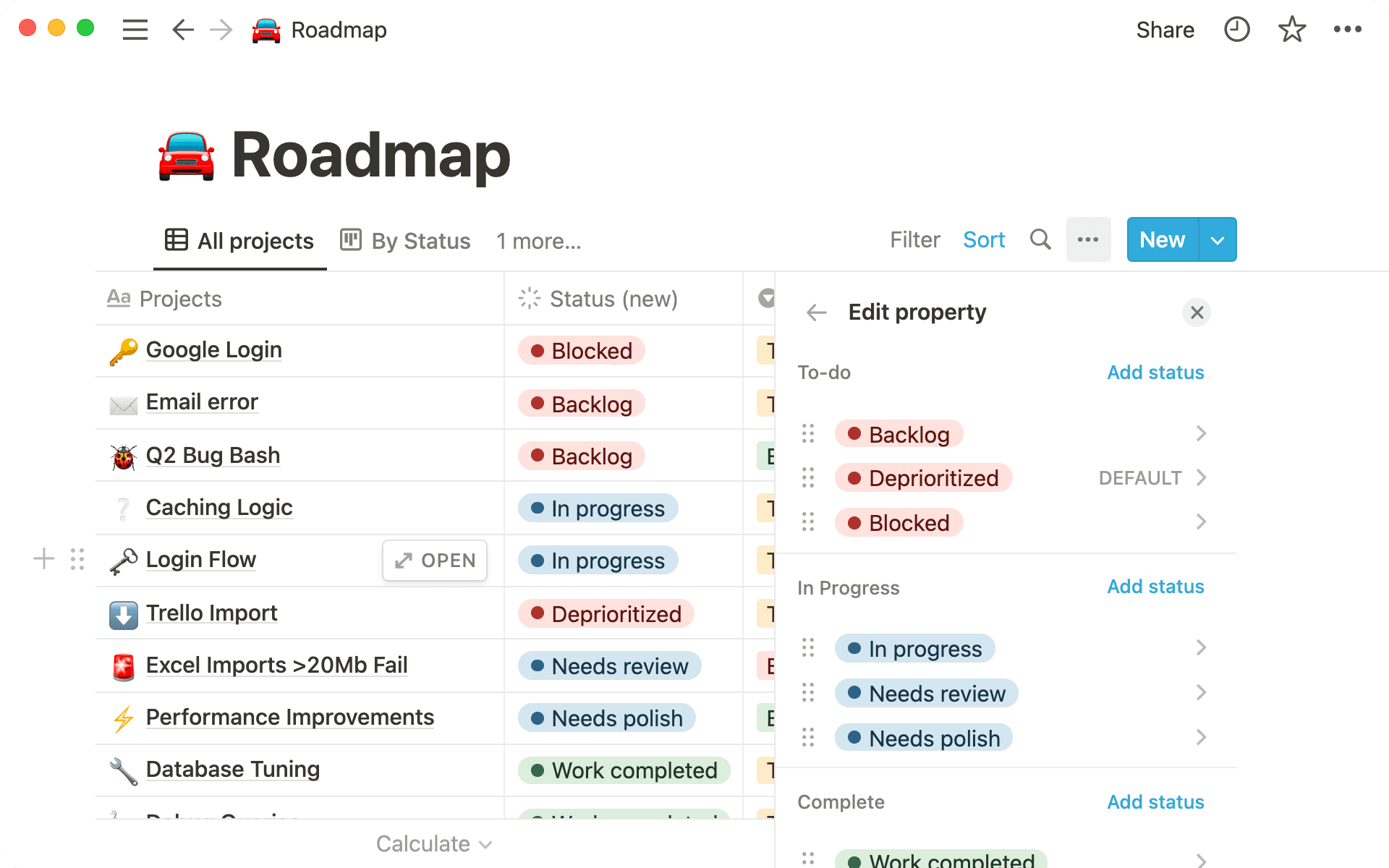
Notion-Datenbanken verfügen nun über eine speziell entwickelte Statuseigenschaft, um deinen Projekten oder Aufgaben einen Status zuzuweisen. Damit erhältst du bei jedem Projekt einen klaren Überblick darüber, was noch erledigt werden muss, fertig ist und was von anderen Aufgaben blockiert wird.
Wähle eine dieser drei Kategorien: zu erledigen, in Bearbeitung oder abgeschlossen und erstelle so viele Unterkategorien, wie du benötigst. In diesem Leitfaden zeigen wir dir, wie Projektmanager/-innen angepasste Workflows erstellen können, die gerade genug Führung enthalten, um für Klarheit zu sorgen, aber keine wichtigen Definitionen und Informationen auslassen.
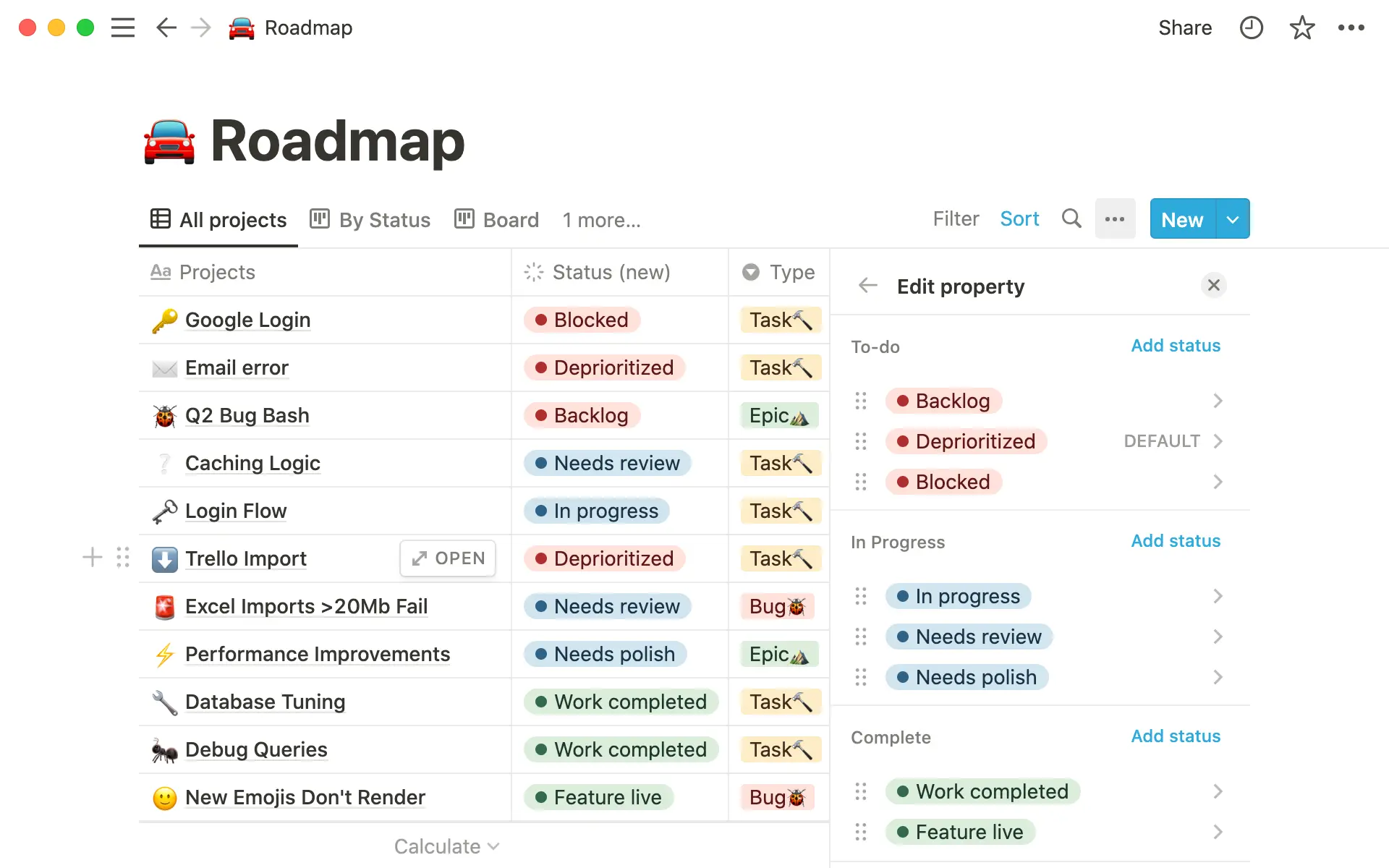
Wenn mehrere Personen an einem Projekt arbeiten, sind Definitionen der Standard-Status wichtig, damit alle auf demselben Stand sind. Wenn es zu viele ähnliche Kategorien, verschiedene Kategorien in verschiedenen Projekten und Überschneidungen zwischen diesen Kategorien gibt, kann man kaum mehr nachvollziehen, was eigentlich Stand der Dinge ist.
Wenn alle ihre eigenen Definitionen verwenden, geht die Genauigkeit verloren. Dann musst du Zeit damit verbringen, herauszufinden, was der Unterschied ist, zwischen einem Projekt, das „In Bearbeitung“ ist und einem, das als „Begonnen“ markiert wurde. Und was ist mit diesem Projekt, das mit „Wartet“ getaggt wurde? Warten die anderen Teams damit, überhaupt anzufangen, oder warten sie noch auf Informationen aus einem anderen Projekt?
Die spezielle Statuseigenschaft von Notion kann dabei helfen, Klarheit zu schaffen und ein standardisiertes System für dein Team aufzubauen. Mit ein paar Klicks können Projektmanagerinnen und Projektmanager dafür sorgen, dass der Fortschritt aller Aufgaben auf einen Blick zu erkennen ist. Alle deine Projekte werden in drei Überkategorien unterteilt: „Zu erledigen“, „In Bearbeitung“ oder „Abgeschlossen“. Zusätzlich kannst du dann individuelle Unterkategorien erstellen, um mehr Kontext und Details zu erfassen.
Als Projektmanager/-in hast du keine Zeit, dir über die Details der Projektdatenbank Gedanken zu machen. In Notion kannst du eine funktionierende Projektdatenbank von Grund auf neu erstellen und mit nur wenigen Klicks zum Laufen bringen. Füge Eigenschaften hinzu, um die wichtigsten Informationen zu dokumentieren und passe die Datenbank nach Bedarf an.
Bei der Statuseigenschaft sind die drei wichtigsten Tags bereits eingerichtet. Du kannst das Ganze dann weiter personalisieren und weitere Details hinzufügen, damit du die Arbeit deines Teams möglichst effizient verwalten kannst.
Wenn es um den Projektstatus geht, kann die Erstellung einiger Standardoptionen den Status von Projekten klarer machen.
Vorher haben die meisten Notion-Nutzer/-innen die Eigenschaft Auswahl verwendet, um verschiedene Statusoptionen zu erstellen. Teilweise haben sie Mehrfachauswahl verwendet, um genauere Informationen bereitzustellen, damit ein Projekt als „In Bearbeitung“ und gleichzeitig als „Warten auf Aktualisierung“ markiert werden konnte.
Das Problem dabei ist, dass alle einfach eine neue Kategorie eingeben können, ohne zu wissen, dass es bereits eine ähnliche Kategorie gibt. Wenn alle zu viele Freiheiten haben und dadurch Uneinheitlichkeiten entstehen, wird es schnell unübersichtlich.
Kategorien unnötig und immer wieder zu erstellen kostet viel Zeit – und sich überlappende Kategorien sind oft uneindeutig oder missverständlich. Außerdem wird es schwieriger, die Datenbank zu filtern, da du mehrere Filter benötigst, um alle Definitionen abzudecken. Wenn du eine Kategorie übersiehst, ist der ganze Projektstatus nicht mehr korrekt zu erkennen.
Die Statuseigenschaft ist zwar enger gefasst, vermeidet so aber auch Verwirrung.
In ein paar Schritten kannst du einen einfachen Workflow für dein Team aufbauen. Du kannst ins Detail gehen, indem du mehrere Tags für die verschiedenen Phasen des Projekts erstellst – von „In Bearbeitung“ bis zu „Abgeschlossen“.
So hast du immer den Überblick, da du genau weißt, an wie vielen Projekten gerade gearbeitet wird, was noch in der Pipeline ist und welche erfolgreich erledigt wurden.
Deiner Projekt-Datenbank eine Statuseigenschaft hinzuzufügen, folge einfach diesen Schritten:
Öffne deine Projektdatenbank.
Klicke auf
...für Datenbankoptionen.Gehe zu
Eigenschaftenund klicke dann auf+ Neue Eigenschaft.Wähle bei
Typdie OptionStatusaus.Um deine eigenen benutzerdefinierten Status-Tags hinzuzufügen, gehe auf
Status hinzufügenunter „Zu erledigen“, „In Bearbeitung“ oder „Abgeschlossen“ aus und gib deine neue Unterkategorie ein. Die drei Hauptkategorien kannst du nicht ändern.Du kannst dir aussuchen, ob die Statuseigenschaft ausgewählt werden soll oder als Kontrollkästchen angezeigt wird. Das Kontrollkästchen zeigt alles unter „Zu erledigen“ als nicht markiert an.
Die Statuseigenschaft ist bereits mit den üblichen Kategorien eingerichtet. Wenn du möchtest, kannst du aber weitere Unterkategorien hinzufügen, z. B.:
Zu erledigen
„In der Pipeline“ – Eine Idee oder ein Vorschlag, die/der vielleicht in Zukunft verfolgt wird, aber keine Priorität hat.
„Anstehend“ – Priorisiere Projekte in deinem Backlog.
„Blockiert“ – Dieses Projekt wird pausiert, bis ein Problem gelöst ist.
„Wird geprüft“ – Wenn du auf die endgültige Zustimmung wartest, damit das Projekt beginnen kann.
In Bearbeitung
„1. Entwurf“, „2. Entwurf“, „Korrektur“ – Die verschiedenen Phasen der Content-Erstellung
„Bei (Teammitglied)“ – Zeigt, welches Teammitglied gerade an dem Projekt arbeitet.
„Wartet“ – Das Projekt kann nicht weitergehen, bevor man keine weiteren Informationen oder eine Zustimmung erhält.
Abgeschlossen
„Bereit zur Veröffentlichung“ – Das Projekt kann jetzt finalisiert werden.
„Veröffentlicht“ – Für alle Projekte, die nun live sind.
Datenbanken zu filtern ist die einfachste Methode, um zusammenhängende Informationen ohne Datenflut anzuzeigen. Dank der Statuseigenschaft ist das Filtern deiner Projektdatenbanken so leicht und effizient wie noch nie.
So erstellst du eine Datenbankansicht, um alle Projekte anzuzeigen, die gerade „In Bearbeitung“ sind:
Rufe deine Datenbanken auf und wähle
Ansicht hinzufügen.Gib dieser Ansicht einen Namen, beispielsweise
„In Bearbeitung“.Klicke in der neuen Ansicht auf
Filterund wähle die Statuseigenschaft.Filtere nach Status
„In Bearbeitung“.
Jetzt hast du eine Datenbankansicht, die dir alle aktuellen Projekte anzeigt.
Du kannst auch ein Board erstellen, auf dem alle Projekte, die sich „In Bearbeitung“ befinden, nach ihren Unterkategorien sortiert werden.
Erstelle eine neue Datenbankansicht. Wähle dieses Mal
Boardaus.Filtere die Datenbank nach Status und wähle wie vorher
„In Bearbeitung“aus.Gehe auf Optionen, (
...) wähleGruppieren,Gruppieren nachund wähle den Status. Dann klicke aufSortierenund wähleManuell, um deine Kategorien in die gewünschte Reihenfolge ziehen zu können.Du kannst
Leere Gruppen verbergenaktivieren, um die Datenbankansicht übersichtlich zu halten.
Und schon ist es fertig – ein Board, gefiltert nach allen aktuellen Projekten und sortiert nach ihrer Unterkategorie. Du kannst nun ganz einfach erkennen, wie viele Projekte kurz vor dem Abschluss stehen und welche noch einen weiten Weg vor sich haben.

Du suchst noch weitere Tipps zum Projektmanagement und Datenbanken?

Mit diesen Vorlagen gelingt der Einstieg ganz leicht
Gibt es etwas, das wir nicht abgedeckt haben?