Comprendre comment les réponses de Notion Q&A peuvent vous aider à obtenir de meilleurs résultats
Posez n’importe quelle question à Notion Q&A, et il vous répondra en fonction du contenu de votre espace de travail. Découvrez comment fonctionne Notion Q&A afin d’en tirer les résultats aussi pertinents et précis que possible.
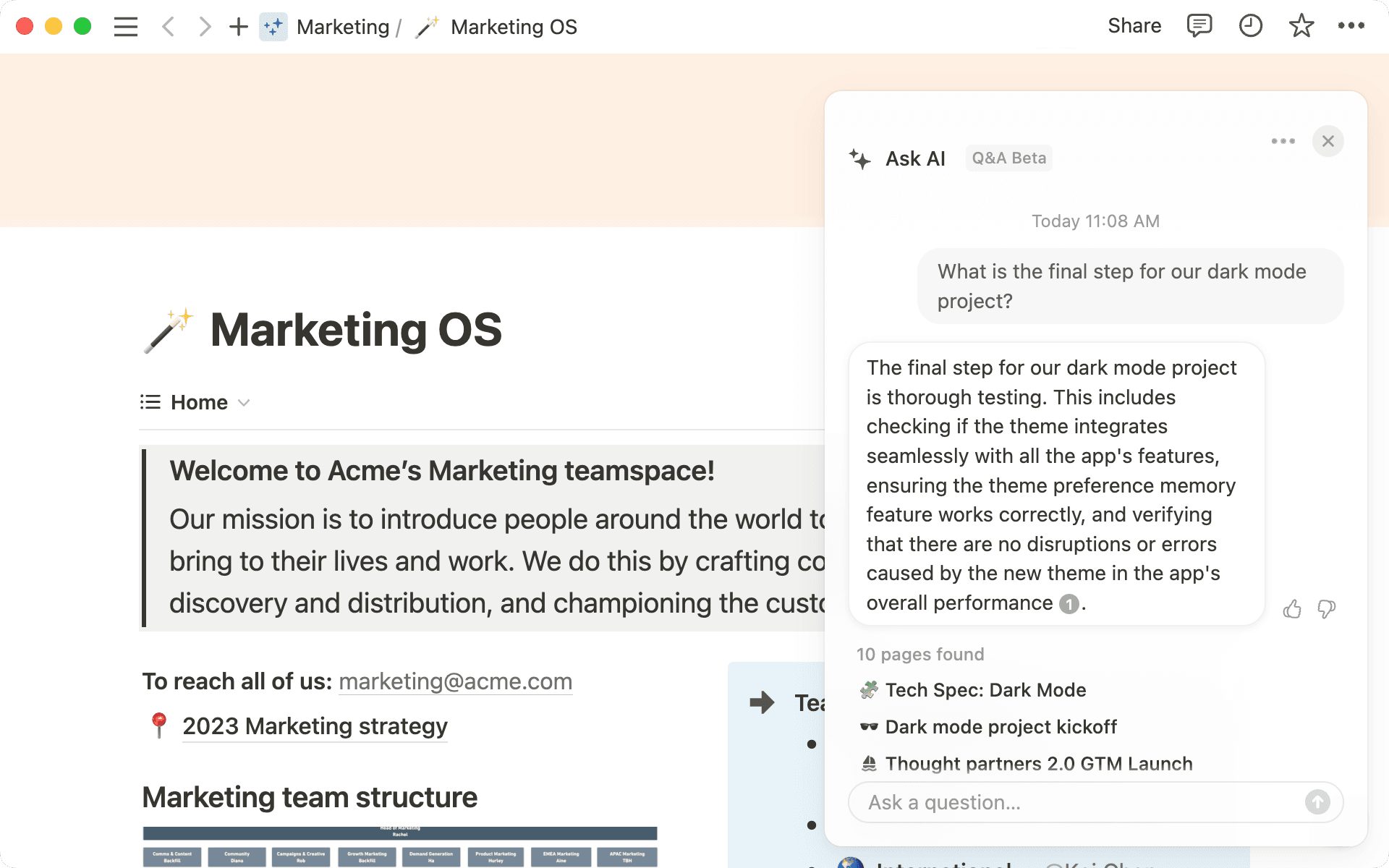
Avec Notion Q&A, vous pouvez poser des questions sur le contenu de votre espace de travail, et avoir une réponse en langage naturel. Notion Q&A va au-delà d’une simple recherche et utilise l’IA pour faire apparaître les pages pertinentes, et construire une réponse claire et exacte à votre question.
De nombreux utilisateurs de Notion se sont demandé comment Notion Q&A trouve et trie les informations pour donner les réponses les plus précises.
Dans ce guide, nous vous expliquons comment fonctionne Notion Q&A, et nous vous donnerons également quelques conseils sur la formulation des questions pour avoir les meilleures réponses.
Notion Q&A fait partie du module IA de Notion. C’est un outil de chat intégré aux pages, qui cherche et synthétise des informations. Vous pouvez lui poser n’importe quelle question. La réponse dépendra du contenu de votre espace de travail. Cela vous permet de poser des questions sur les informations de votre espace de travail en les formulant de façon naturelle.
Pour démarrer une conversation, cliquez sur l’étincelle en bas à droite de n’importe quelle page, tapez votre question, puis cliquez sur le bouton ⬆️ pour l’envoyer.
Les résultats apparaîtront en quelques secondes et peuvent inclure des liens vers des pages, ainsi qu’une réponse écrite.
Discuter avec Notion Q&A, c’est presque comme discuter avec un collègue : vous pouvez échanger et poser des questions de suivi jusqu’à ce que vous obteniez les informations dont vous avez besoin.
Au lieu d’interrompre un collègue et d’attendre sa réponse, demandez à Notion Q&A de trouver des informations sur un sujet, d’expliquer un processus de l’entreprise, de vous aider à rattraper une réunion manquée, d’analyser les résultats d’une campagne, etc.

En savoir plus sur Notion Q&A

L’IA de Notion est composée de trois outils d’IA distincts dans votre espace de travail.
Pour tirer pleinement parti de Notion Q&A et poser les bonnes questions, il est utile de comprendre son fonctionnement.
Voici les étapes globales.
Lorsque vous écrivez votre question dans la fenêtre de discussion Notion Q&A, l’IA formulera une requête de recherche et une question. Bien que les mots-clefs puissent être utiles, Notion Q&A s’intéresse au sens général de votre question plutôt qu’à des mots spécifiques.
Notion Q&A trouve un grand nombre de pages correspondant à votre demande en examinant les titres des pages, leur contenu et les chemins d’accès aux documents.
À partir de cet ensemble de pages, Notion Q&A affine la recherche à une poignée de pages qui sont celles qui correspondent le mieux à votre question. Notion Q&A s’efforce de fournir des réponses les plus fiables possible. Il privilégie donc les pages qui ont été récemment mises à jour et souvent consultées.
N’oubliez pas que Notion Q&A :
Ne recherche pas dans les bases de données (du moins pas encore) : les bases de données ne sont que des ensembles de pages, et Notion Q&A ne comprend pas que plusieurs pages appartiennent à la même base de données. Il lui est donc difficile de répondre à une demande comme « Compte le nombre de tâches effectuées par Valérie cette semaine ». Cependant, vous pouvez demander à Notion Q&A de faire apparaître certaines de ces tâches.
Ne peut pas accéder aux pages privées auxquelles vous n’avez pas accès : lorsque vous posez une question, Notion Q&A ne consulte que les pages auxquelles vous avez accès dans l’espace de travail pour y répondre.
N’a pas accès à des connaissances plus étendues : contrairement au rédacteur IA, Notion Q&A ne peut pas accéder à des connaissances générales. Si vous posez des questions sur des sujets qui ne sont pas explicitement couverts dans votre espace de travail, Notion Q&A ne renverra pas de résultat.
Notion Q&A peut être un outil extrêmement utile pour gagner du temps lorsque vous souhaitez rechercher des informations dans les connaissances contenues dans votre espace de travail.
À partir de cet ensemble de pages, Notion Q&A affine la recherche à une poignée de pages qui sont celles qui correspondent le mieux à votre question.
Voici nos recommandations pour faire de Notion Q&A un outil puissant pour tous les membres de votre équipe.
Organisez votre espace de travail
Évitez de laisser des pages sans titre et donnez à chaque page un titre significatif qui représente bien son contenu.
Vous devez également imbriquer les pages dans les espaces d’équipe et wikis pertinents en fonction du sujet ou du service auquel elles se rapportent. Créez un wiki d’entreprise destiné aux informations d’ordre général, ainsi que des wikis séparés pour chaque service ou équipe.
Oh-oh ! Il semble que votre bloqueur de publicités empêche la lecture de la vidéo.
Regardez-la sur YouTube

Actualisez régulièrement le contenu
Pour produire des résultats, Notion Q&A tient compte de la date de création, de la date de dernière modification et du nombre total de visites, de sorte que les pages populaires qui ont été créées ou modifiées récemment sont plus susceptibles d’apparaître dans les résultats.
Le fait de réviser et d’actualiser les pages importantes aussi souvent que possible permet d’aider Notion Q&A à trouver le contenu le plus utile et pertinent.
Indiquez le contenu obsolète
Si vous ne souhaitez pas supprimer d’anciens contenus, vous pouvez les conserver dans une page « Archives ». Notez toutefois que Notion Q&A pourra toujours effectuer des recherches dans ces pages obsolètes.
Bien que l’archivage soit la meilleure approche pour supprimer les contenus obsolètes, vous pouvez aider vos collègues en ajoutant simplement un mot comme « obsolète » ou « caduc » aux titres des pages dont le contenu est obsolète.
Oh-oh ! Il semble que votre bloqueur de publicités empêche la lecture de la vidéo.
Regardez-la sur YouTube
Mettez le contenu important au format texte
Vous pouvez intégrer des PDF, des pages de site Web et d’autres types de contenu externe directement dans les pages Notion. Cependant, Notion Q&A ne peut pas lire le texte contenu dans ces intégrations.
Assurez-vous que toutes les informations importantes sont également copiées sous forme de bloc de texte pour que Notion Q&A puisse les trouver.
Précisez vos questions
Afin d’obtenir des résultats aussi pertinents que possible, soyez précis dans la formulation de vos demandes.
Par exemple :
Au lieu de demander « Que s’est-il passé lors de la réunion de conception ? », demandez plutôt « Que s’est-il passé lors de la réunion de conception aujourd’hui ? »
De même, au lieu de demander « Quel est le processus d’intégration ? », demandez plutôt « Quel est notre processus d’intégration pour les nouveaux sous-traitants ? »
L’utilisation d’expressions temporelles telles que « depuis les 7 derniers jours », « ce mois-ci » ou « en 2022 » permet d’affiner les résultats de la recherche et aide Notion Q&A à trouver exactement ce que vous cherchez.

Dans la mesure du possible, efforcez-vous de formuler vos demandes avec précision et de donner beaucoup de contexte.
Autres ressources sur l’IA et Notion Q&A
Suivez le cours Notion Academy Débuter avec l’IA de Notion pour en savoir plus sur le rédacteur IA et le remplissage automatique.
Découvrez comment organiser vos documents dans une base de connaissances.
Utilisez l’IA de Notion pour rédiger de meilleures notes et documents.
Des questions ?