Des sprints simplifiés avec le système de suivi des sprints de Notion
Simplifiez la planification et l’exécution des sprints pour permettre à votre équipe de résoudre les problèmes et livrer de nouvelles fonctionnalités plus rapidement.
Les sprints sont une composante de la méthodologie Agile, qui permet aux équipes d’ingénieurs et d’expérience client de gérer le travail clairement, de maîtriser la gestion des tâches dans le temps et de livrer de nouvelles fonctionnalités plus rapidement.
Lorsque vous gérez déjà des projets et des tâches dans Notion, le fait de devoir utiliser un autre outil pour les sprints ne fait qu’ajouter de la complexité.
Simplifiez-vous la vie en incluant la gestion des sprints dans vos projets et tâches Notion pour un système entièrement connecté et transparent pour créer et attribuer de nouvelles tâches, les lier aux projets et organiser les sprints de votre équipe.
Ce guide couvre :
L’ajout de sprints à votre système de projets et de tâches
L’utilisation de Notion pour coordonner la planification, l’exécution et les rétrospectives des sprints.
Si vous démarrez votre système de gestion de projets Notion à partir de zéro, accédez au menu Modèles dans la barre latérale et ajoutez Projets, tâches et sprints à votre espace de travail.
Si votre système est basé sur le modèle Projets et Tâches, vous pouvez également ajouter des sprints en tant que couche supplémentaire de vos bases de données existantes.
Pour ce faire :
Accédez à votre base de données Tâches.
Ouvrez le menu d’options
•••en haut de la base de données.Sélectionnez
Sprints, puisActiver les sprints.
Une troisième base de données Sprints est créée. Cette dernière est liée à votre base de données Tâches par une propriété relation. Un kanban de sprint s’affiche également dans la barre latérale.
Vous pouvez désormais connecter les tâches aux sprints et les gérer dans le kanban de sprint.

Les sprints ne peuvent être ajoutés qu’à une base de données de Tâches.
Avec Notion, tous les projets, tâches et sprints de votre équipe sont connectés en toute transparence. Vous pouvez également renvoyer aux notes de réunion, aux documents et au contexte qui sous-tendent votre travail.
Voici comment vous pouvez planifier et exécuter des sprints dans Notion.
1. Lancer votre premier sprint
Démarrez votre réunion de lancement dans la base de données Sprints et ouvrez Sprint 1, qui sera assigné en tant que sprint actuel dans la propriété État de sprint.
Si nécessaire, ajustez les dates de début et de fin en fonction de la date de début et de la durée de votre sprint. Vous pouvez ajouter une planification supplémentaire ici en utilisant le menu dépliant Notes de planification pour prendre des notes ou enregistrer des objectifs pour le sprint.
Ensuite, accédez à la vue de planification de sprint du tableau Kanban de sprint. S’il s’agit de votre premier sprint, toutes les tâches se trouvent dans le Backlog et ne sont attribuées à aucun sprint.
Passez en revue toutes les tâches en cours dans cette vue, puis lorsque vous souhaitez attribuer une tâche au sprint actuel, accédez à la propriété Sprint et sélectionnez « Sprint 1 ». Pour accélérer le processus, utilisez la case à cocher située tout à gauche de la colonne pour sélectionner plusieurs tâches et les faire glisser vers « Sprint 1 ».
2. Gérer le travail tout au long du sprint
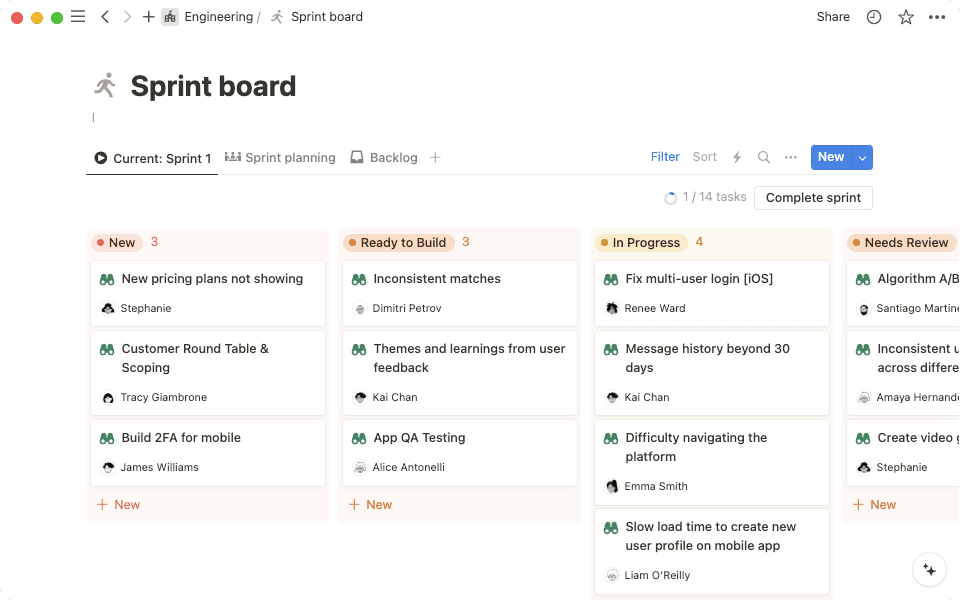
Une fois les tâches attribuées au sprint, vous pouvez facilement les visualiser dans la vue actuelle du Kanban de sprint. Ce tableau kanban présente toutes les tâches organisées en fonction de leur état.
Lors du sprint, les membres de l’équipe viennent ici pour déplacer leurs cartes et mettre à jour l’état des tâches.
Si de nouvelles tâches doivent être ajoutées, vous pouvez le faire directement depuis le tableau Kanban de sprint. Cliquez sur « + » dans « Nouvelle catégorie » pour ajouter une nouvelle tâche et attribuer un propriétaire.
3. Terminer un sprint
Les sprints se terminent généralement par une rétrospective, ce qui offre l’occasion de rencontrer votre équipe pour analyser la réussite du sprint et déterminer ce qu’il convient de faire avec les tâches inachevées.
Le système de sprint de Notion vous permet d’évaluer votre progression et de vous assurer qu’aucune tâche ne vous échappe lorsque vous passez au sprint suivant.
Pour terminer un sprint :
Accédez à la vue de sprint
actuellede votre Kanban de sprint.Cliquez sur
Terminer le sprint.Une boîte de dialogue s’affiche, vous permettant d’ajuster les dates de début et de fin de votre prochain sprint et de choisir si vous souhaitez déplacer les tâches inachevées vers le prochain sprint, le backlog ou les conserver dans le sprint actuel.
Lorsque vous cliquez sur Terminer le Sprint 1, ce sprint devient un sprint passé et le Sprint 2 est désigné en tant que sprint actuel.
Les équipes d’ingénieurs et d’expérience client ont toutes deux beaucoup de tâches à accomplir et nécessitent un système efficace pour mener à bien leur travail et suivre l’achèvement des tâches.
Les sprints dans Notion offrent un moyen efficace d’organiser les tâches. Vous pouvez évaluer clairement la réussite de chaque sprint, ainsi que le travail qui n’a pas abouti.
Découvrez comment Notion peut simplifier la planification de vos sprints :
Automatisez vos sprints— Activez l’automatisation de la création et de l’achèvement des sprints pour réduire les étapes manuelles et gérer efficacement le travail au sein de votre équipe. Accédez à
Sprintsdans le menu d’options et sélectionnezSprints automatisés.
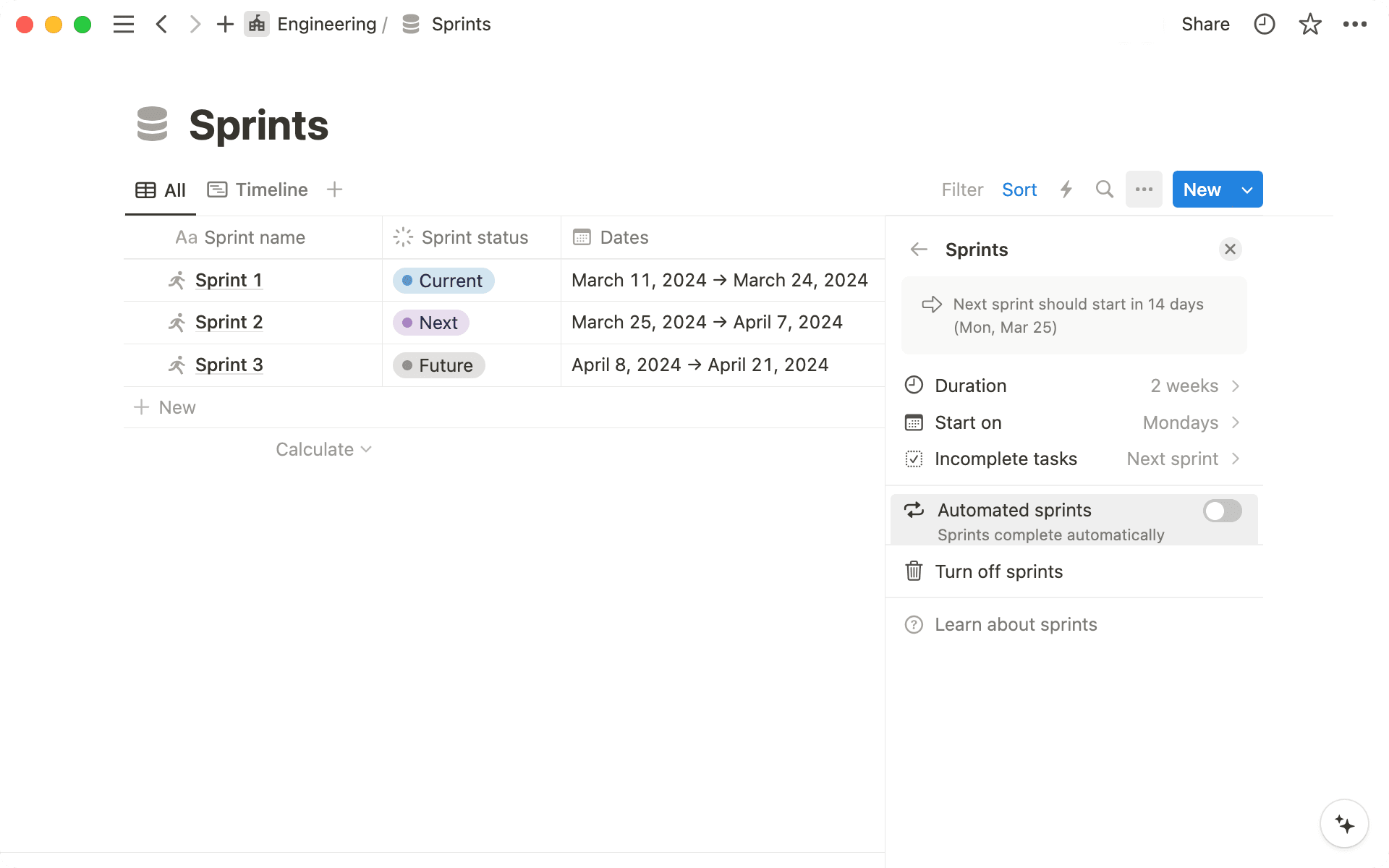
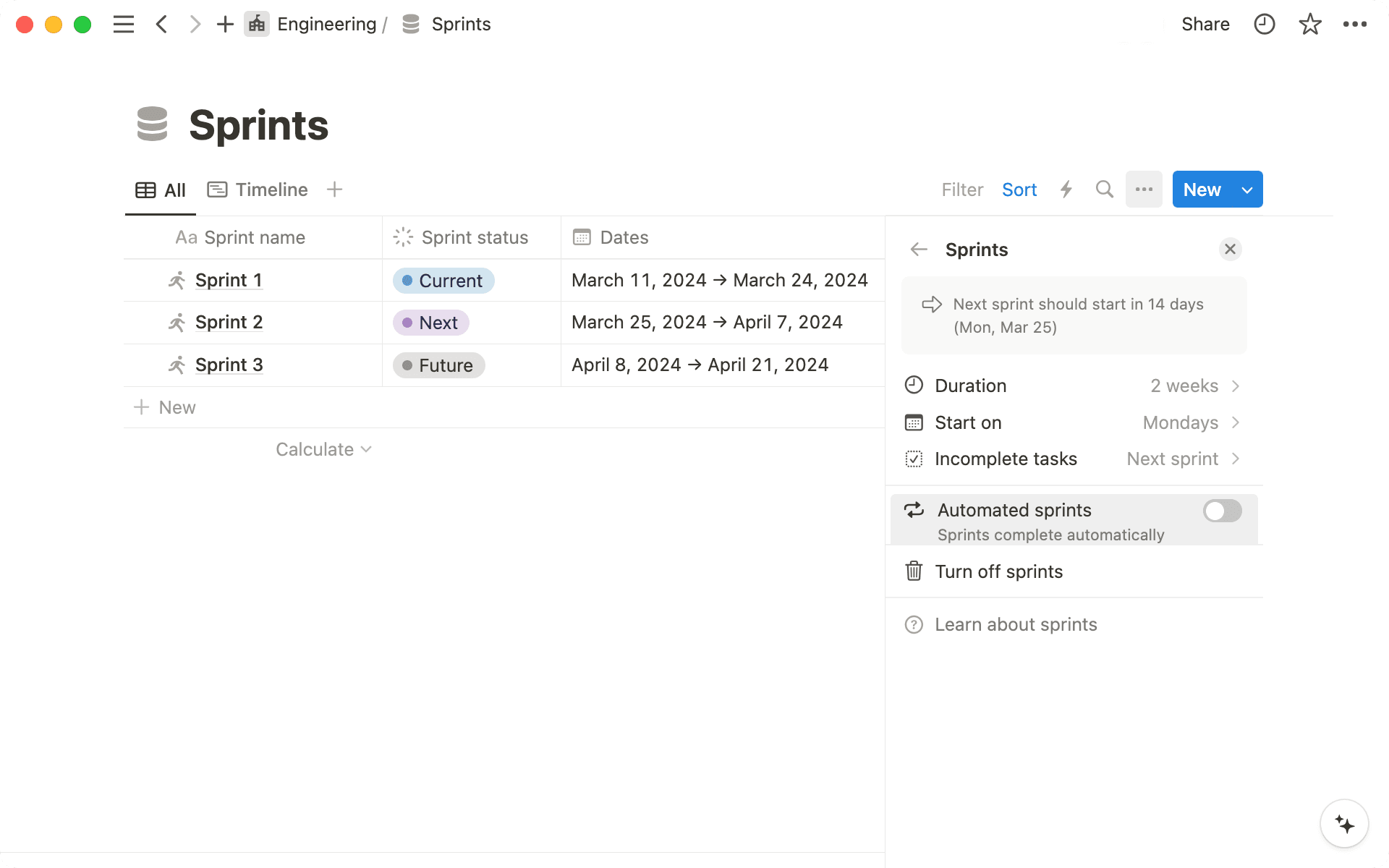
Personnalisez les heures de début et de fin des sprints— Dans le menu d’options de sprints, vous pouvez choisir la durée par défaut des sprints et le jour de démarrage des nouveaux sprints.
Analysez la réussite des sprints— Votre base de données Sprints affiche le pourcentage de tâches achevées par sprint sous la forme d’un anneau de progression. Comparez les différents sprints pour suivre l’évolution de votre efficacité.
Obtenez une vue linéaire des sprints passés, actuels et futurs— La vue chronologie de la base de données
Sprintsaffiche la manière dont les sprints s’entrecroisent.Prenez connaissance du contexte des tâches en quelques clics— Les tâches sont liées aux projets par une relation, ce qui signifie que vous pouvez rapidement voir l’initiative globale à laquelle correspond chaque tâche et afficher des informations et un contexte utiles.
Envoyez des notifications Slack lorsqu’un sprint est terminé— Des automatisations de base de données peuvent être ajoutées à votre base de données « Sprints ». Par exemple, vous pouvez envoyer une notification Slack au canal de votre équipe lorsqu’un sprint est terminé et qu’un nouveau commence.

Modèles
Récupérez des modèles de projets, de tâches et de sprints ici.
Ressources
Premiers pas avec les projets et les tâches ici.
Gestion de projet et feuille de route pour votre équipe d’ingénieurs ici.
Guides pour connecter les projets aux notes de réunion et aux documents
Des questions ?